Arbeitszeit erfassen
3 Seiten
Unter „Mein Kalender“ siehst du deine Woche. Jeder grüne Block ist eine Arbeitsphase, und die dünne Linie zwischen zwei Blöcken ist deine Pause.
Über jedem Tag steht, was du gearbeitet hast und wie viel dein Soll war, etwa „8:05 / 8:00“. Grün heißt, das Soll ist erreicht.
Drei Wege in den Kalender
- Stempeln: der Normalfall. Du klickst „Einstempeln“, „Pause“ und „Feierabend“, siehe Die Stempeluhr.
- Nachtragen: Hast du das Stempeln vergessen, trägst du die Zeit mit „+ Eintrag“ nach, siehe Zeiten nachtragen.
- Ko-Pilot: Ein Satz wie „Stempel mich ein“ genügt, siehe Telefon, Ko-Pilot und Kalender.
Was schon im Kalender steht, änderst du über Zeiten korrigieren.
Einen Eintrag lesen
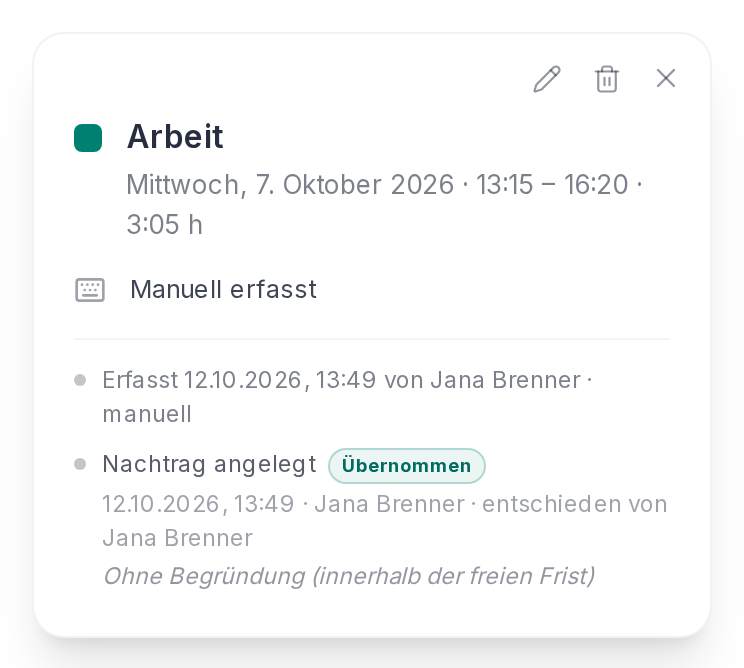
Ein Klick auf einen Block öffnet seine Details. Dort stehen Datum, Uhrzeit und Dauer, und ob die Zeit per Stempeluhr oder manuell erfasst wurde.
Darunter folgt der Verlauf mit jedem Schritt: wer den Eintrag wann angelegt hat, wer ihn geändert hat und mit welcher Begründung. Oben rechts liegen der Stift für „Zeiten korrigieren“ und der Mülleimer für „Stornieren“.
Farben und Zeichen
Das Fragezeichen neben „Heute“ öffnet die Legende:
- Erfasste Zeit: gezählte Arbeit.
- Wartet auf Freigabe: ein Nachtrag oder eine Korrektur, über die noch jemand entscheidet.
- Automatisch beendet: Ausstempeln vergessen, die Stempeluhr hat sich selbst gestoppt.
- Abwesenheit beantragt oder genehmigt: Urlaub, Krankheit und mehr in der Zeile „Ganztags“.
- Feiertag: ein gesetzlicher Feiertag oder betriebsfreier Tag.
Ein Warnzeichen am Tag heißt „Arbeitszeitregel verletzt“, etwa eine fehlende Pause. Was die App prüft, steht unter Arbeitszeitgesetz und Verstöße.
Im Kalender bewegen
Mit den Pfeilen springst du eine Woche vor oder zurück, „Heute“ bringt dich zurück. Ein Klick auf den Zeitraum öffnet die Wochenauswahl mit Kalenderwochen.
Rechts oben beantragst du mit „+ Abwesenheit“ Urlaub oder meldest dich krank, siehe Abwesenheiten beantragen.