Kalender ein- und ausblenden
Zehn Kalender auf einmal machen jede Woche unübersichtlich. Deshalb blendest du nur ein, was du gerade brauchst.
Ein Klick auf einen Kalender links schaltet ihn ein oder aus. Ist der Farbkreis gefüllt, siehst du seine Termine.
Viele auf einmal
Fährst du über die Adresse eines Postfachs, erscheint ein Auge. Damit blendest du mit „Alle Kalender ausblenden“ oder „Alle Kalender einblenden“ das ganze Postfach um.
Willst du nur einen einzigen Kalender sehen, wählst du im Menü „⋮“ daneben „Nur diesen anzeigen“.
Was du ein- oder ausblendest, gilt nur für dich, dafür aber auf allen Geräten. Die Suche findet Termine auch in ausgeblendeten Kalendern.
Das Menü am Kalender
Über die drei Punkte neben einem Kalender erreichst du alles Weitere.
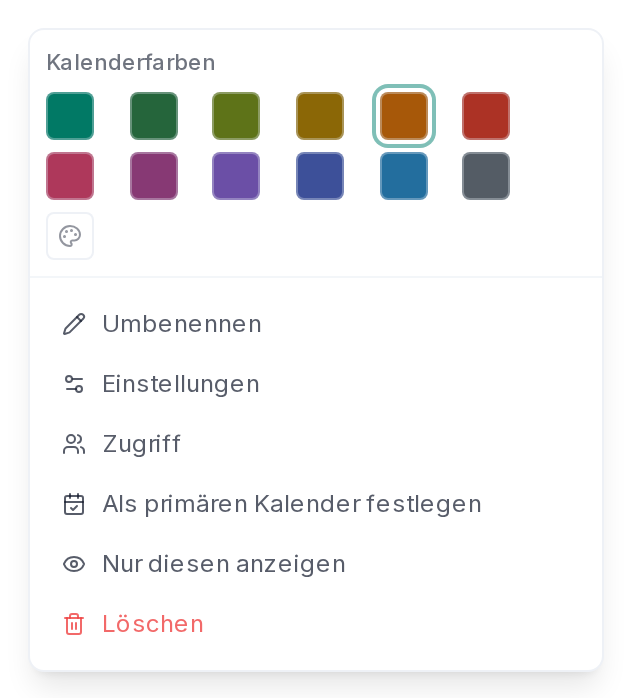
Oben wählst du unter „Kalenderfarben“ eine von zwölf Farben, oder mit der Palette eine eigene.
Darunter stehen „Umbenennen“, „Einstellungen“, „Zugriff“, „Als primären Kalender festlegen“, „Nur diesen anzeigen“ und „Löschen“.
„Einstellungen“ und „Löschen“ gibt es nur bei eigenen Kalendern. „Zugriff“ ist unter Kalender teilen erklärt.
Farben
Eine neue Farbe gilt immer für dich. Darfst du den Kalender verwalten, ändert sie sich zugleich für alle, bei Google-Kalendern auch dort.
Sehr helle Farben dunkelt hausverwalter.ai etwas ab, damit die weiße Schrift auf den Terminen lesbar bleibt.
Umbenennen und primärer Kalender
Ein Kalender aus Microsoft oder Google heißt nach dem Umbenennen auch dort so.
Der primäre Kalender steht in seinem Postfach ganz oben. Hat ein Postfach mehrere Kalender, ist er mit „Primär“ markiert.
Alles außer Farbe und „Nur diesen anzeigen“ darf nur, wer Zugriff auf das Postfach hat. Wer einen Kalender nur geteilt bekommt, sieht die übrigen Punkte nicht.