Auf der Website einbetten
Statt nur einen Link zu verschicken, baust du dein Formular direkt in deine Website ein. Mieter melden einen Schaden dann auf deiner Seite „Schaden melden“, ohne die Website zu verlassen.
Das geht mit jedem Formular, das einen öffentlichen Link hat.
Code kopieren
Öffne das Formular im Baukasten, geh in den Reiter „Einstellungen“ und dort unter „Teilen“ auf „Öffentlich“. Wähl unter dem Link den Reiter „Einbettung“.
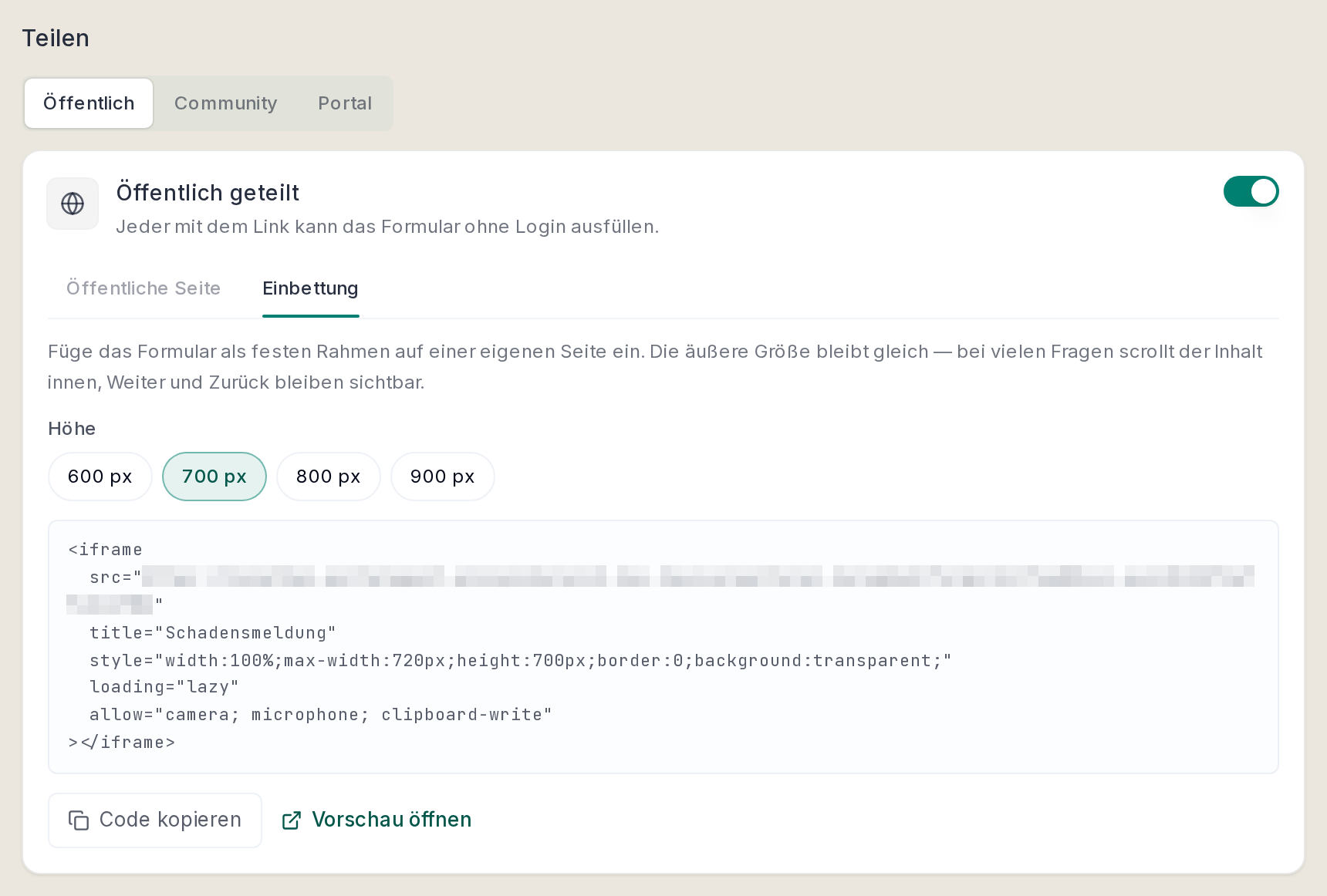
Unter „Höhe“ wählst du, wie hoch der Rahmen auf deiner Seite wird, von 600 bis 900 Pixel. Ab Werk sind es 700.
Mit „Code kopieren“ kommt der fertige Code in die Zwischenablage.
„Vorschau öffnen“ zeigt dir das Formular so, wie es später im Rahmen steht.
Auf der Website einfügen
Den Code fügst du an der Stelle deiner Website ein, an der das Formular stehen soll. In den meisten Baukästen wie WordPress heißt der passende Baustein „HTML“ oder „Code“.
Kümmert sich eine Agentur um deine Website, schickst du ihr einfach den kopierten Code.
Der Rahmen ist höchstens 720 Pixel breit und passt sich auf dem Handy an die Bildschirmbreite an.
Wie sich der Rahmen verhält
Die Größe des Rahmens bleibt immer gleich, und bei vielen Fragen scrollt der Inhalt innen.
„Weiter“ und „Zurück“ bleiben dabei unten sichtbar.
Wähl die Höhe passend zum Formular, für ein kurzes Kontaktformular reichen 600 Pixel und für eine Selbstauskunft lieber 900.
Was sich ändert und was nicht
Änderst du das Formular im Baukasten, steht die neue Fassung sofort auch auf deiner Website. Den Code musst du nicht neu einfügen.
Schaltest du den öffentlichen Link aus, zeigt der Rahmen nur noch „Dieses Formular ist nicht verfügbar.“
Nach dem Wiedereinschalten brauchst du einen neuen Code, weil auch der Link neu ist.