Lektionen gestalten
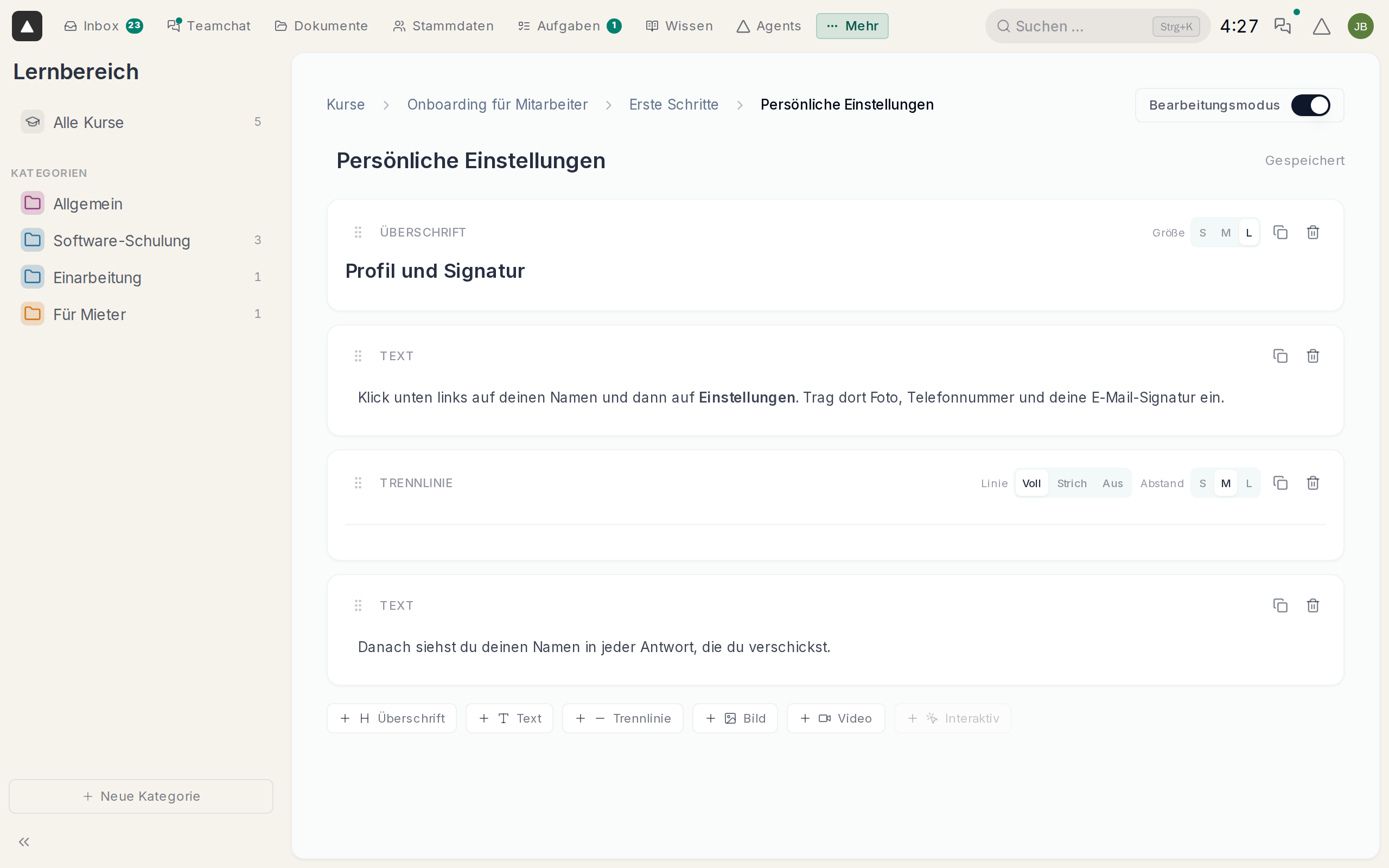
Eine Lektion baust du aus Bausteinen, die untereinander stehen. Unten in der Lektion fügst du mit einem Klick den nächsten hinzu.
Speichern musst du nichts. Oben rechts steht „Wird gespeichert …“ und kurz danach „Gespeichert“.
Die Bausteine
- „Überschrift“: ein Zwischentitel in drei Größen, „S“, „M“ und „L“.
- „Text“: ein Absatz mit Fettdruck, Listen und Links.
- „Trennlinie“: „Voll“, „Strich“ oder „Aus“, dazu der Abstand.
- „Bild“: ein Foto oder Screenshot, in drei Größen und als „Auto“, „Quadrat“, „Banner“ oder „Vollbreite“.
- „Video“: ein Video pro Lektion, aus vier Quellen.
- „Interaktiv“: eine Übung, die die Lektion allein füllt, siehe Eigene Übungen bauen.
Jeder Baustein hat rechts oben zwei Symbole. Mit dem doppelten Blatt duplizierst du ihn, mit dem Mülleimer löschst du ihn.
Die Reihenfolge änderst du an den sechs Punkten links: einfach greifen und ziehen.
Ein Video einfügen
Klick unten auf „Video“. Es erscheinen vier Wege, an ein Video zu kommen.
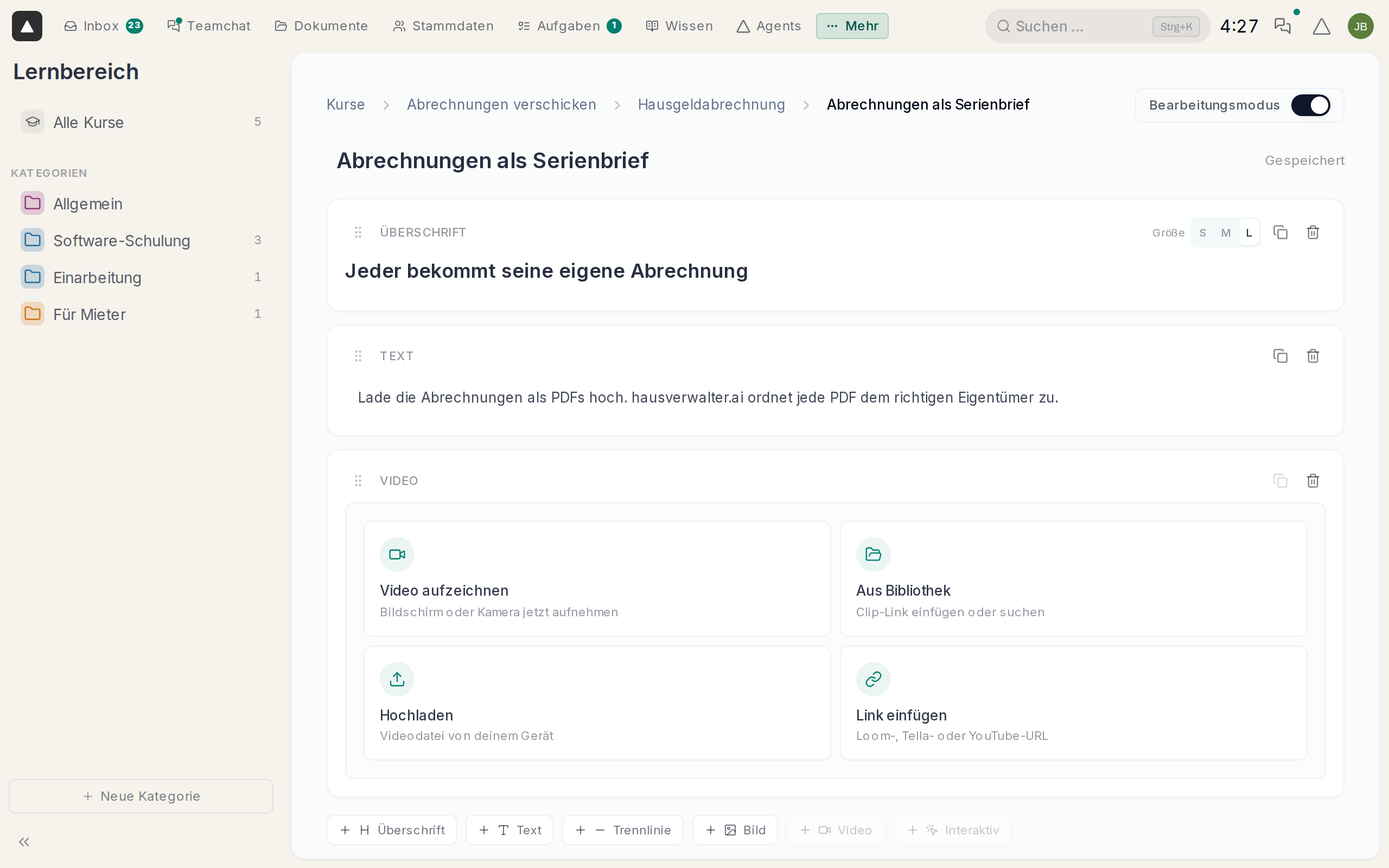
- „Video aufzeichnen“: Bildschirm oder Kamera jetzt aufnehmen, direkt aus der Lektion.
- „Aus Bibliothek“: einen deiner Clips suchen oder seinen Link einfügen.
- „Hochladen“: eine Videodatei von deinem Rechner.
- „Link einfügen“: ein Video von Loom, Tella oder YouTube.
Pro Lektion ist nur ein Video möglich. Für ein zweites Video legst du einfach eine zweite Lektion an, das ist für Lernende ohnehin übersichtlicher.
Video tauschen oder löschen
Im Videobaustein tauschst du das Video mit „Video ändern“. Mit „Video entfernen“ nimmst du es nur aus der Lektion, ein Clip bleibt also unter „Clips“ erhalten.
Ein hochgeladenes Video löschst du mit „Video löschen“ dauerhaft, auch aus dem Speicher.
Kurze Lektionen
Eine Lektion pro Gedanke funktioniert am besten. Ein kurzes Video mit drei Sätzen darunter ist schnell angesehen, und der Fortschritt zeigt genau, wo jemand steht.