In einer Konversation arbeiten
7 Seiten
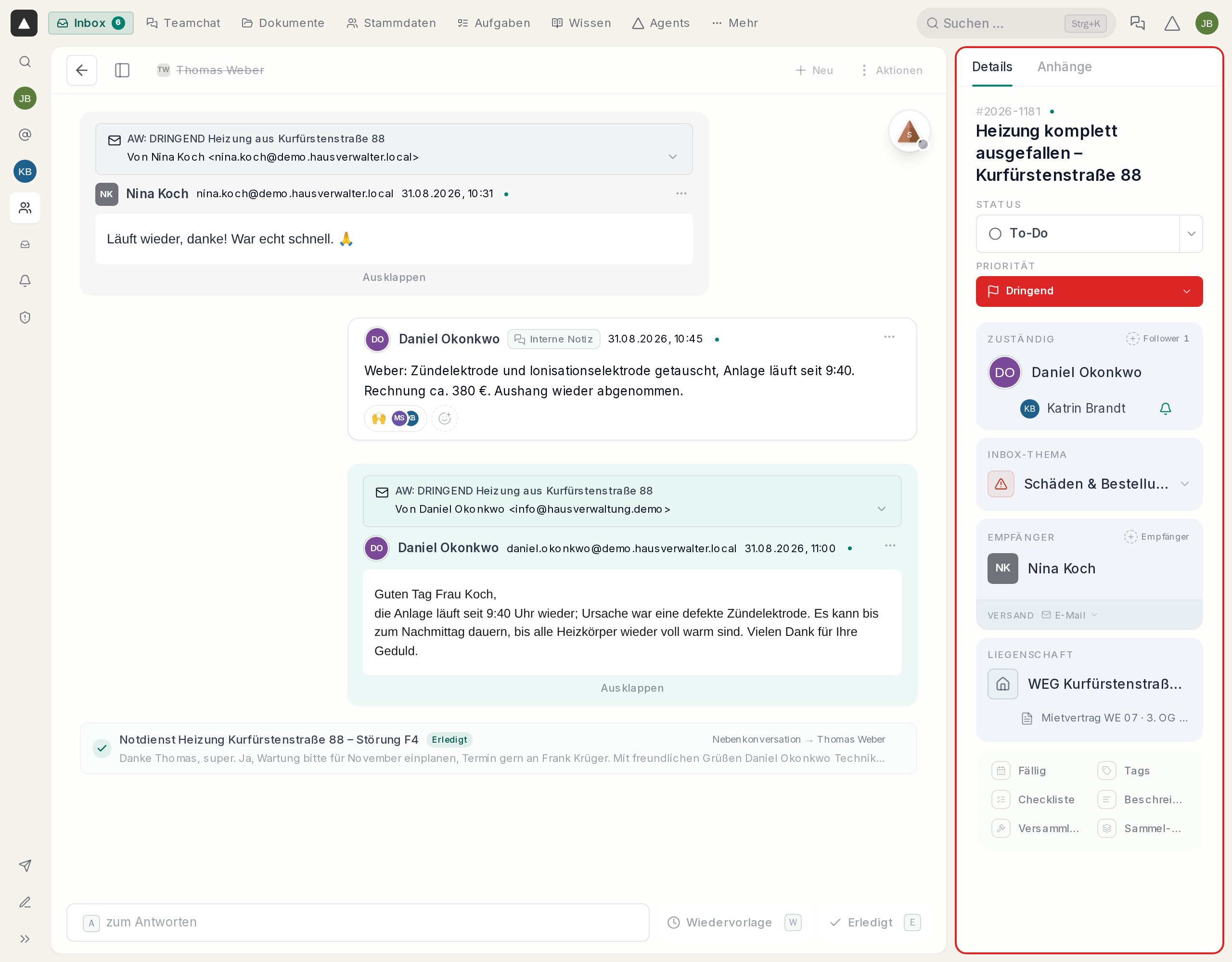
Öffnest du eine Konversation, sieht sie aus wie ein Chat. Egal ob Mail, WhatsApp oder Portal, alle Nachrichten stehen untereinander wie bei WhatsApp, und du liest den ganzen Verlauf auf einen Blick.
Rechts stehen die Details, also wer zuständig ist und wozu die Konversation gehört.
Wie WhatsApp, auch bei Mails
Bei Mails blendet hausverwalter.ai den zitierten Verlauf und lange Signaturen aus. Übrig bleibt, was wirklich neu geschrieben wurde, und eine Mail liest sich wie eine kurze Nachricht.
Brauchst du doch die ganze Mail, klickst du unter der Nachricht auf „Ausklappen“. Mit „Empfänger anzeigen“ siehst du, wer in An und CC stand.
Drei Arten von Nachrichten
- Eingehend: graue Blase links, von Mietern, Eigentümern oder Dienstleistern.
- Ausgehend: grüne Blase rechts, deine Antwort nach außen.
- Interne Notiz: weiße Karte mit „Interne Notiz“, nur für dein Team.
Wie du Kollegen in einer Notiz erwähnst, steht unter Interne Notizen.
Antworten
Drück A oder klick unten in das Antwortfeld. hausverwalter.ai wählt den Kanal, über den zuletzt geschrieben wurde, also meistens den richtigen, siehe Kanal wechseln.
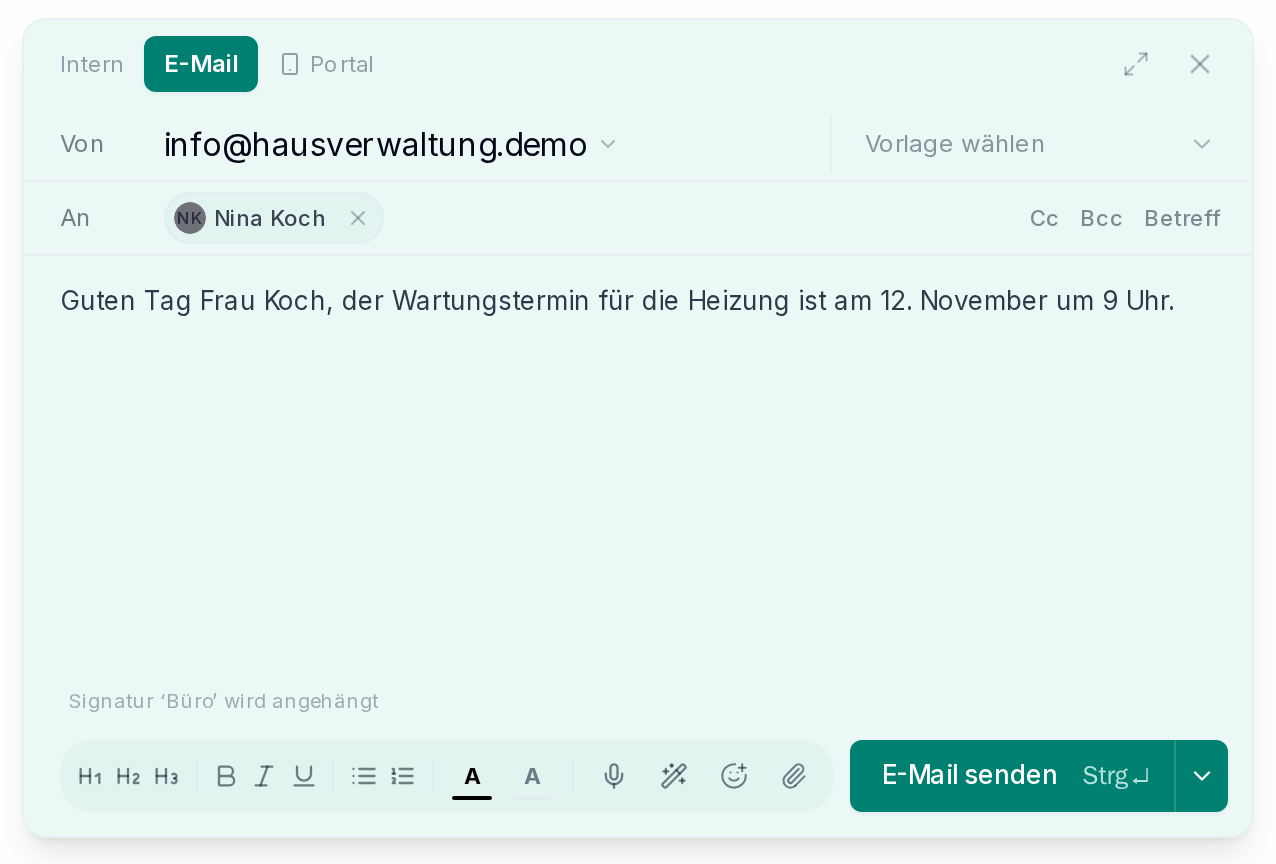
Über „Vorlage wählen“ fügst du eine Textvorlage ein, und deine Signatur hängt hausverwalter.ai selbst an. Nach dem Senden hast du 10 Sekunden Zeit für „Rückgängig“.
Die Details rechts
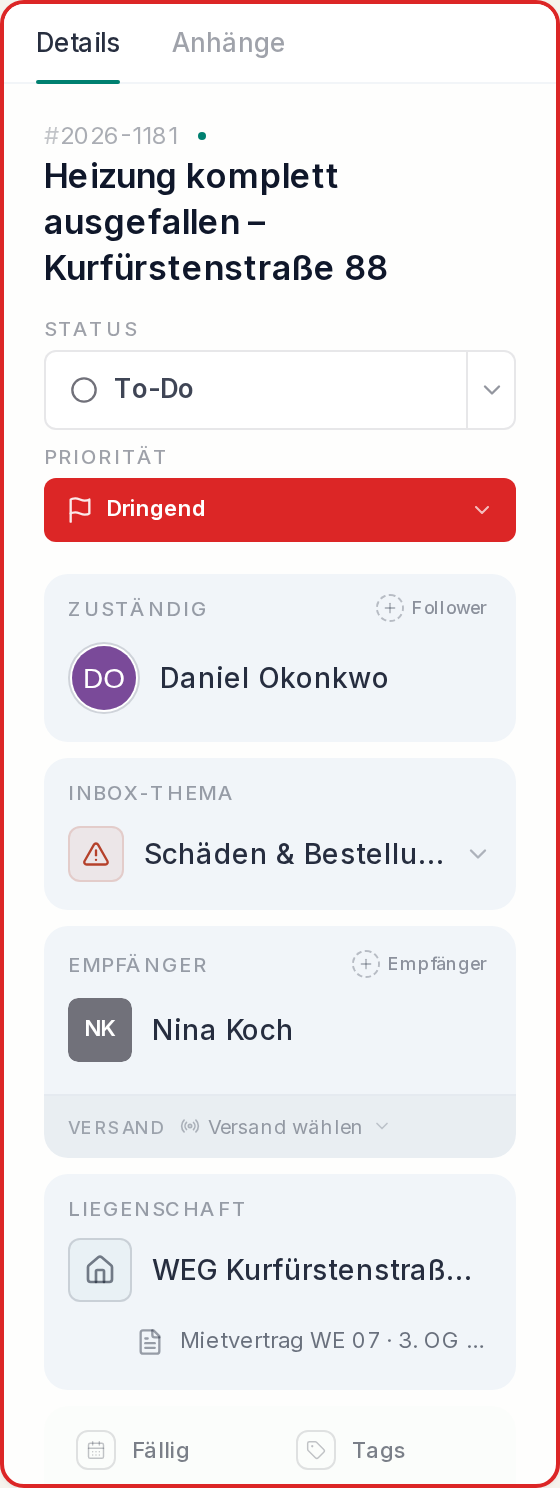
Unter „Details“ stehen Status, Zuständig, Inbox-Thema, Empfänger und Liegenschaft mit Einheit und Vertrag. Unten fügst du hinzu, was noch fehlt, etwa Tags, Priorität, eine Checkliste, eine Beschreibung oder eine Sammel-Konversation. Ein farbiger Rahmen zeigt die Priorität, rot heißt „Dringend“ und orange „Hoch“.
„Anhänge“ zeigt alle Dateien der Konversation. Hängt eine Checkliste dran, kommt der Reiter „Checkliste“ dazu, siehe Checklisten.
Oben in der Konversation
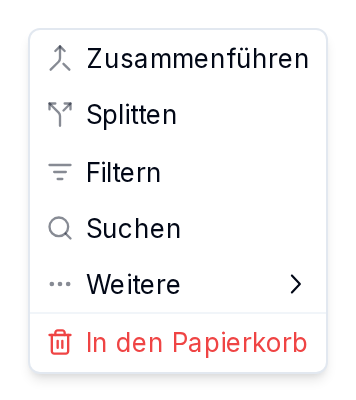
Über „Neu“ startest du eine Nebenkonversation, eine Aufgabe für ein anderes Team oder einen Serienbrief. Unter „Aktionen“ führst du doppelte Konversationen zusammen oder teilst eine mit „Splitten“ auf.
Unten rechts legst du die Konversation mit „Wiedervorlage“ (W) zurück oder setzt sie auf „Erledigt“ (E), siehe Status.