Termine
3 Seiten
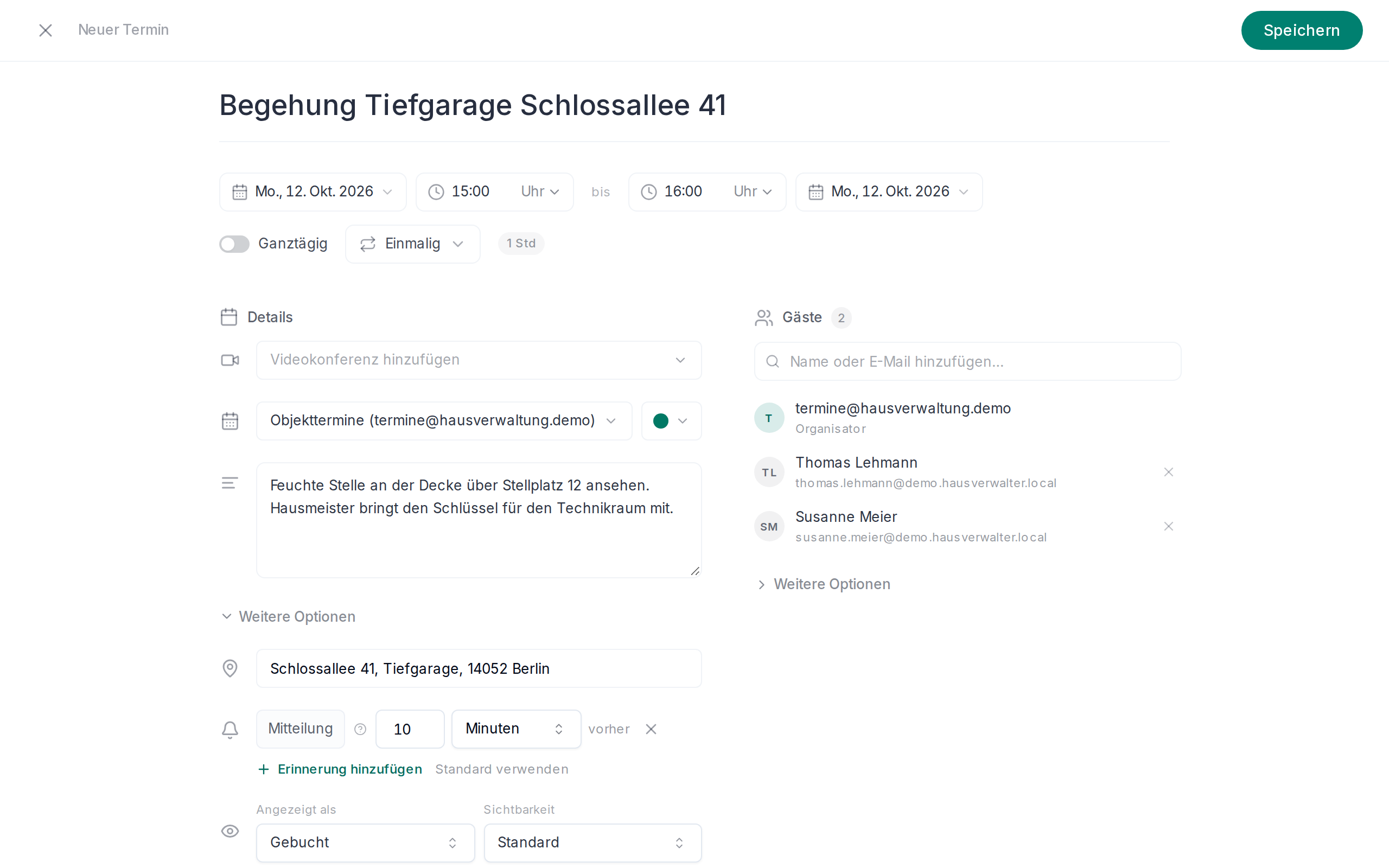
Einen Termin legst du an, wo es gerade passt: über „+ Termin“ oben, mit der Taste C oder direkt im Kalender.
Ein Doppelklick auf eine freie Stelle legt eine Stunde an, und ziehst du über einen Zeitraum, nimmt der Termin genau diese Länge. Ein Klick in die Leiste „Ganzt.“ legt einen ganztägigen Termin an.
Die Felder
Jeder Weg öffnet den Editor „Neuer Termin“. Ganz oben steht der Titel, und mit „/“ fügst du dort eine Textvorlage ein.
Darunter wählst du Datum und Uhrzeit, die Dauer siehst du daneben. Verschiebst du den Beginn, wandert das Ende mit.
Mit „Ganztägig“ fallen die Uhrzeiten weg, und das Feld „Einmalig“ macht den Termin zur Serie.
Unter „Details“ hängst du ein Videomeeting an und wählst den Kalender. Mit dem Farbkreis daneben bekommt der Termin eine eigene Farbe, „Wie Kalender“ nimmt sie wieder weg.
Rechts trägst du die Gäste ein.
Weitere Optionen
Unter „Weitere Optionen“ stehen der Ort mit Adressvorschlägen und die Erinnerungen. Bei eigenen Kalendern kommen „Angezeigt als“ und „Sichtbarkeit“ dazu.
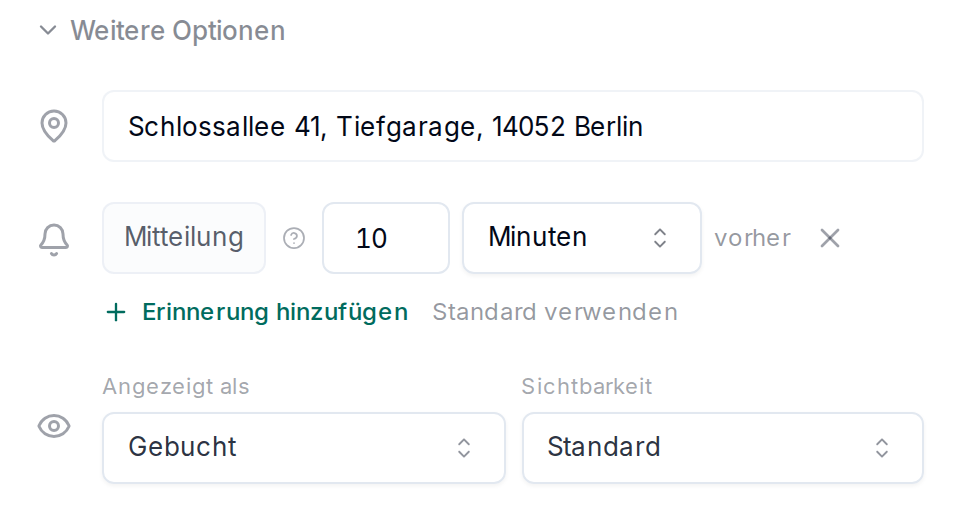
Mit „Angezeigt als“ „Frei“ blockiert der Termin keine Zeit, etwa bei einer Wartung, bei der du nicht dabei sein musst.
Speichern
Speichern klickst du oben rechts, oder du drückst Strg und Enter. Hat der Termin Gäste, fragt hausverwalter.ai vorher, ob die Einladung rausgehen soll.
Neue Termine landen von Haus aus im ersten sichtbaren Kalender, in den du schreiben darfst.
Eine eigene Zeitzone pro Termin gibt es nicht, es gilt die deines Computers.
Termine, die von selbst entstehen
Manche Termine legst du gar nicht selbst an.
Buchungen über die Terminbuchung stehen sofort im Kalender des Gastgebers. Einladungen per Mail übernimmst du aus der Inbox, und der Ko-Pilot legt Termine auf Zuruf an.
Speicherst du bei einer Eigentümerversammlung im Reiter „Termin & Ort“ das Datum, entsteht ein einstündiger Termin in deinem primären eigenen Kalender. Eingeladen ist dabei der Versammlungsleiter.