Die Buchungsseite
Deine Gäste brauchen kein Konto und keine App. Sie öffnen den Link, wählen einen Tag und eine Uhrzeit, geben Name und E-Mail ein, und der Termin steht.
Links sehen sie den Namen deiner Hausverwaltung, den Ereignistyp, die Dauer, den Ort und deine Beschreibung.
Hast du es eingestellt, steht dort auch der Gastgeber mit Bild.
Tag und Uhrzeit
Unter „Datum & Uhrzeit wählen“ sind alle Tage mit freien Zeiten hervorgehoben. Ein Klick auf einen Tag zeigt rechts die freien Uhrzeiten.
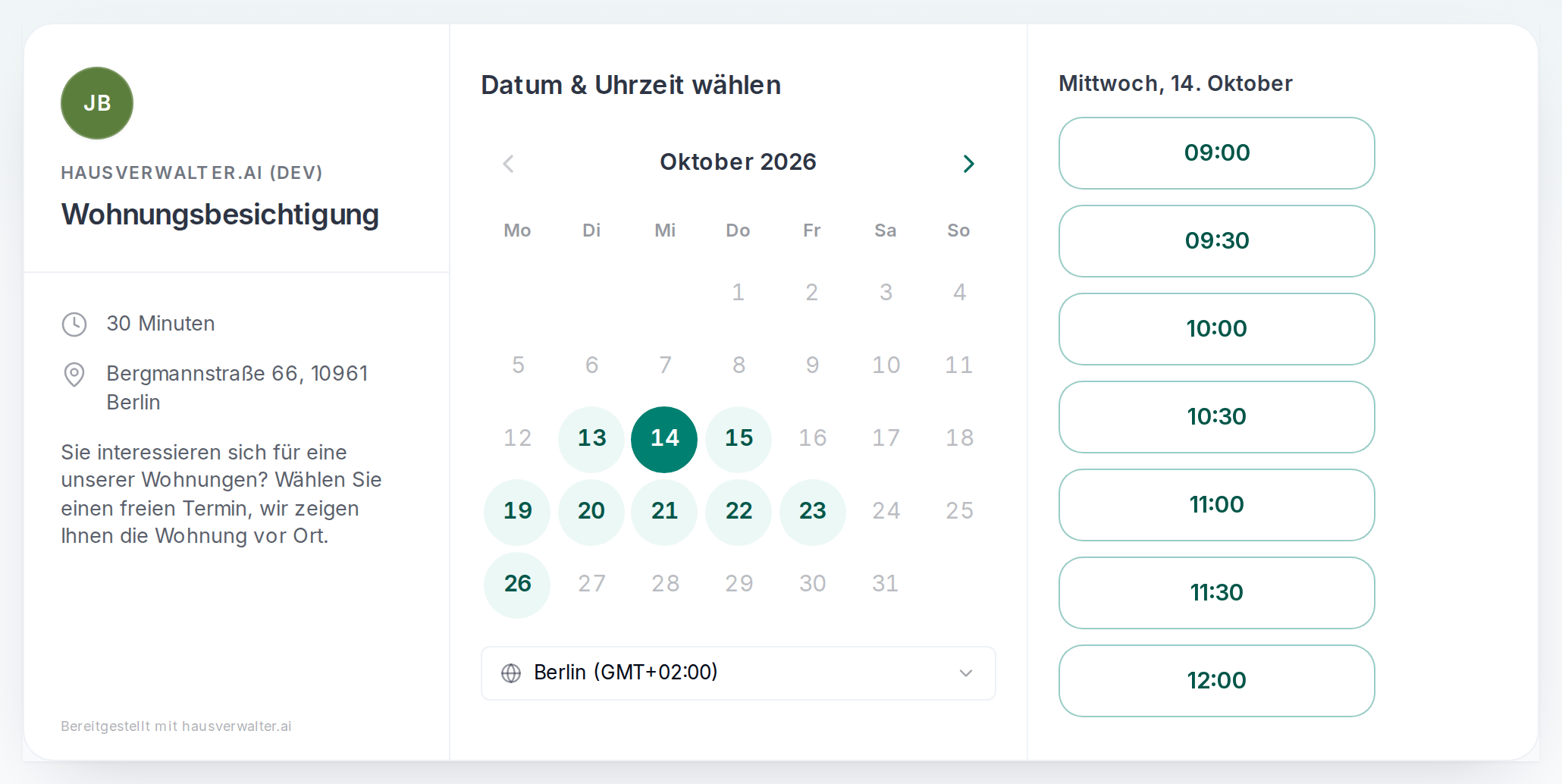
Tage, an denen der Kalender schon voll ist, lassen sich gar nicht erst anklicken.
Gibt es in einem Monat keine freie Zeit mehr, springt die Seite auf Wunsch zum nächsten.
Die Zeitzone wählen Gäste unten selbst, falls sie nicht in Deutschland sind.
Das Formular
Nach der Uhrzeit fragt die Seite nach Name und E-Mail.
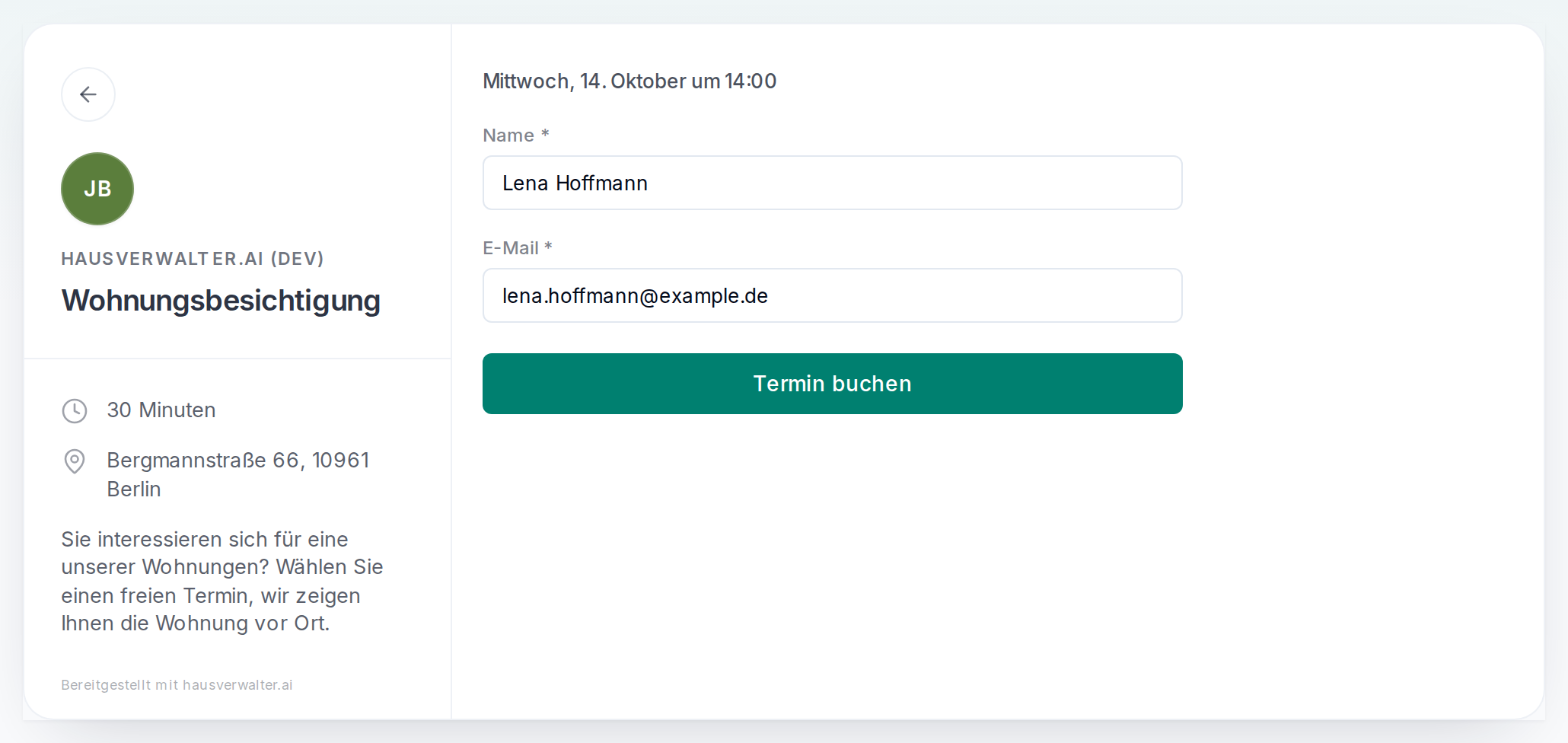
Dazu kommen die Fragen, die du im Ereignistyp angelegt hast, und bei Telefonterminen die Telefonnummer.
Hast du es erlaubt, bringt der Gast mit „Gäste hinzufügen“ bis zu zehn weitere Personen mit, etwa den Partner bei einer Besichtigung.
Mit „Termin buchen“ ist alles erledigt, und über den Pfeil oben links kommt er zurück zur Auswahl.
Nach dem Buchen
Der Gast sieht „Termin ist gebucht!“ mit Datum, Dauer und deiner Nachricht aus der „Bestätigungsseite“. Die Bestätigung kommt zusätzlich per Mail.
Mit „Weiteren Termin buchen“ fängt er von vorn an.
Ist ein Ereignistyp gerade nicht buchbar, etwa weil das Postfach des Gastgebers getrennt ist, zeigt die Seite „Dieser Termin ist aktuell nicht buchbar.“