Anschreiben und Anhänge
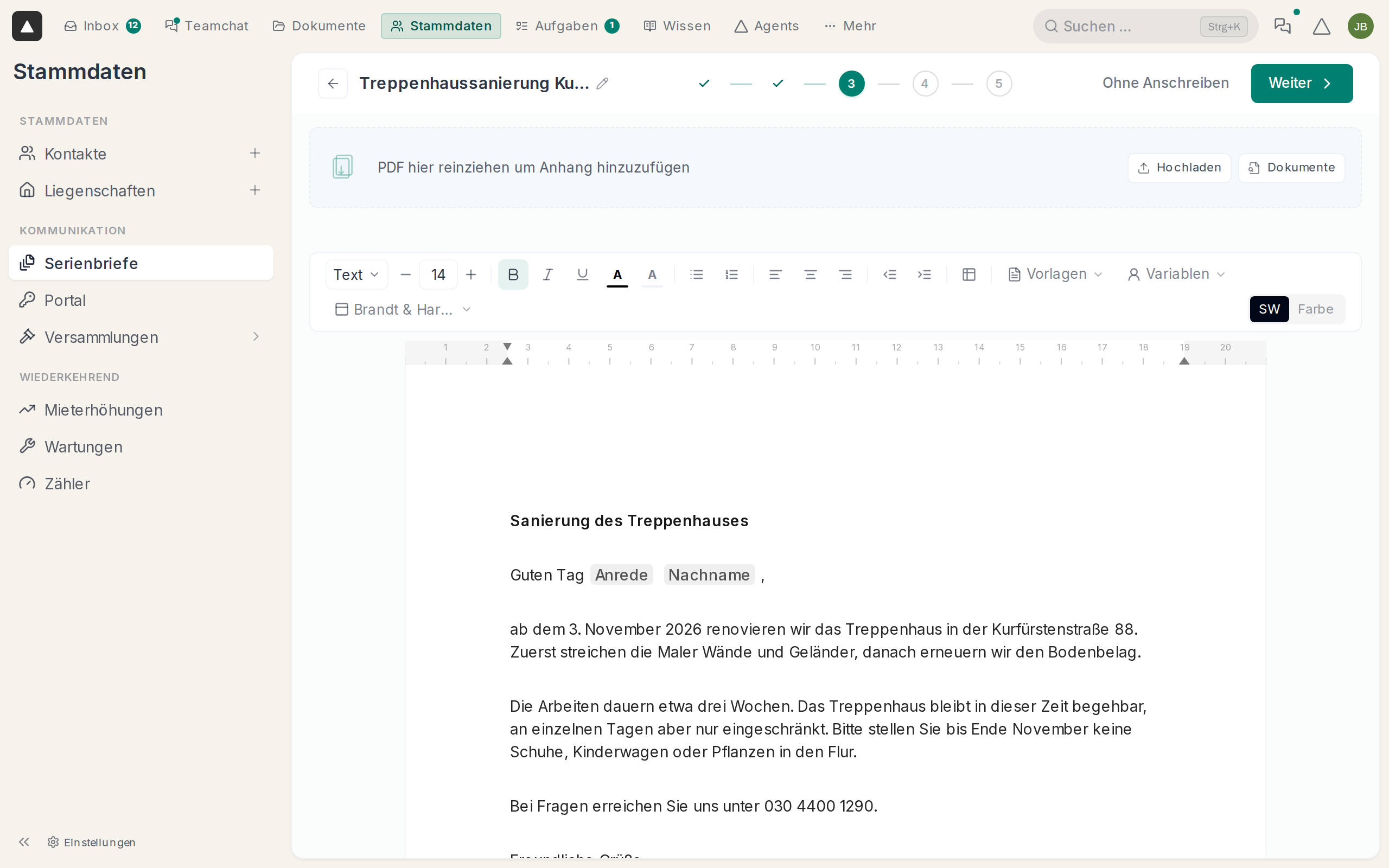
Im Schritt „Anschreiben“ schreibst du den Brief direkt auf einer A4-Seite. Was du hier siehst, kommt so auch beim Empfänger an, mit Briefkopf, Seitenrändern und Lineal wie in einem Textprogramm.
Text schreiben
Du schreibst einfach los und formatierst mit der Leiste oben, also Schriftgröße, fett, Listen oder Einrückungen. Auf breiten Bildschirmen zeigt rechts eine Vorschau die fertige Seite.
Steht ein Text schon als Vorlage bereit, holst du ihn mit „Vorlagen“. Ist das Anschreiben nicht leer, fragt hausverwalter.ai mit „Inhalt ersetzen?“ nach, siehe Briefvorlagen.
Variablen einsetzen
Für Anrede, Name oder Adresse klickst du auf „Variablen“ und wählst den Eintrag. Er erscheint als farbiges Feld, das hausverwalter.ai beim Versand für jeden Empfänger ersetzt.
Aus „Guten Tag“, „Anrede“ und „Nachname“ wird so „Guten Tag Frau Schneider“. Alle Felder stehen unter Variablen.
Briefkopf
Unter der Leiste steht der Briefkopf, voreingestellt ist dein Standard. Ein Klick darauf zeigt alle Briefköpfe, und mit „Briefköpfe verwalten“ springst du in die Einstellungen.
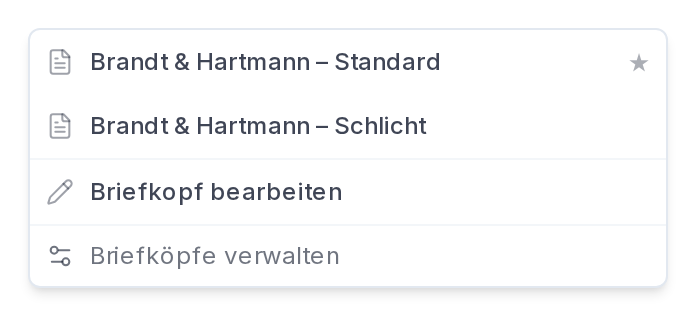
Ohne Briefkopf lässt sich ein PDF-Serienbrief nicht versenden. Wie du einen anlegst, steht unter Briefköpfe.
PDFs anhängen
Über dem Anschreiben ziehst du eine PDF in die Fläche „PDF hier reinziehen“. Mit „Hochladen“ wählst du eine Datei vom Rechner, mit „Dokumente“ eine aus der Ablage.

Jeder Empfänger bekommt dann das Anschreiben und dahinter alle Anhänge. Unter „Ausfertigungen“ legst du fest, ob ein Anhang einmal oder bis zu fünfmal beiliegt, etwa ein Aushang zum Weitergeben.
Anhänge müssen PDFs sein, höchstens 18 MB groß und höchstens 25 Stück pro Serienbrief.
Ohne Anschreiben
Soll nur das Dokument raus, schaltest du oben links „Anschreiben“ aus oder klickst oben auf „Ohne Anschreiben“. Dann brauchst du mindestens einen Anhang.