Phasen und Phasenwechsel
Die Phasen eines Workflow-Boards sind seine Spalten, und eine Karte wandert von links nach rechts durch sie hindurch. Wie bei jedem Board gehört jede Phase zu „Neu“, „Aktiv“ oder „Erledigt“, siehe Status und Phasen.
Phasen anlegen und ordnen
Öffne „Board-Einstellungen“ › „Phasen“ und klick oben auf die Auswahl mit „Grunddaten“. Darin wählst du eine Phase oder legst mit „Phase hinzufügen“ eine neue an.
Über „⋯“ neben „Bedingte Felder“ benennst du die gewählte Phase um, gibst ihr eine Farbe oder entfernst sie. Die erste Phase und die letzte Erledigt-Phase bleiben immer.
Wohin eine Karte darf
Von Haus aus geht eine Karte eine Phase vor oder zurück. Aus der letzten offenen Phase darf sie in jede Erledigt-Phase, und eine erledigte Karte lässt sich wieder öffnen.
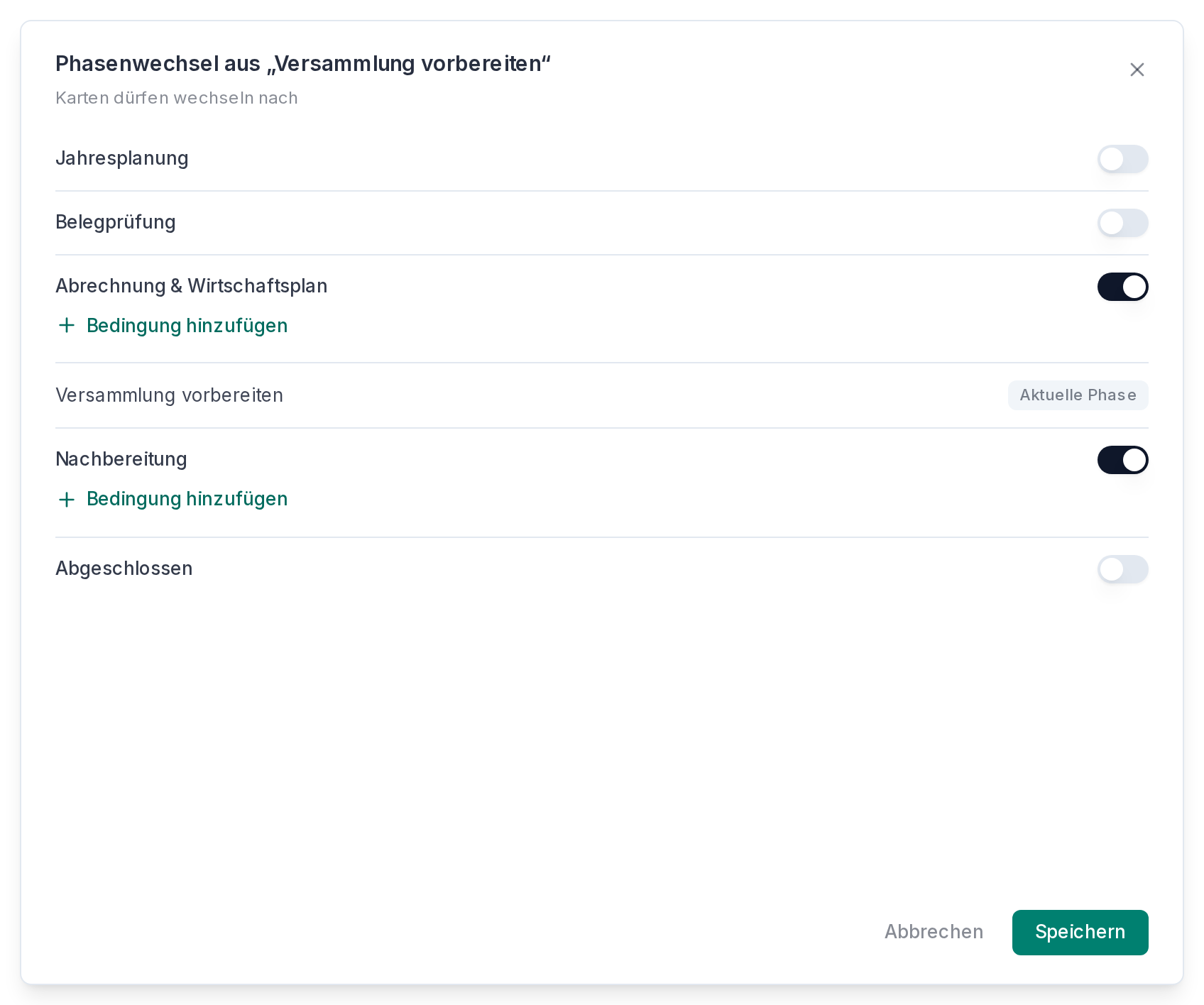
Für andere Wege wählst du im Menü „⋯“ „Phasenwechsel“. Dort schaltest du für jede Phase ein, ob Karten dorthin wechseln dürfen.
Nur unter einer Bedingung
Unter jeder erlaubten Phase fügst du mit „Bedingung hinzufügen“ eine Bedingung hinzu. Der Wechsel geht dann nur, wenn sie erfüllt ist, etwa wenn ein Zuständiger eingetragen ist oder ein Feld einen bestimmten Wert hat.
Ist ein Wechsel gesperrt, ist sein Knopf in der Karte blass, und der Hinweis nennt den Grund, siehe Mit Karten arbeiten.
Karten in späteren Phasen anlegen
Neue Karten starten immer in der ersten Phase. Willst du Karten auch direkt in einer späteren Phase anlegen, schaltest du dort im Menü „⋯“ „Karten erstellen erlauben“ ein.