Variablen
Variablen sind Platzhalter im Brief, die hausverwalter.ai beim Versand für jeden Empfänger mit seinen Daten füllt. So schreibst du einen Text, und trotzdem steht in jedem Brief der richtige Name.
Variable einfügen
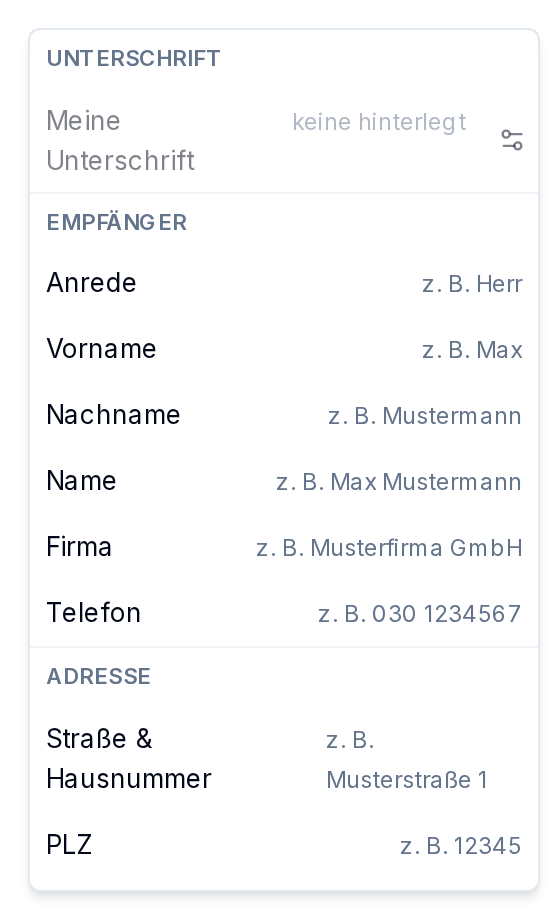
Klick in der Leiste auf „Variablen“ und wähl den Eintrag. Im Text erscheint ein farbiges Feld mit dem Namen der Variable, etwa „Nachname“.
Hinter jeder Variable setzt hausverwalter.ai ein Leerzeichen. Folgt direkt ein Komma, löschst du es vorher mit der Rücktaste.
Die Variablen
Das Menü ist in Gruppen geteilt:
- Empfänger: „Anrede“, „Vorname“, „Nachname“, „Name“, „Firma“, „Telefon“.
- Adresse: „Straße & Hausnummer“, „PLZ“, „Ort“, „Land“.
- Einheit & Liegenschaft: „Einheitsnummer“, „Stockwerk“, „Lage“, „Liegenschaft“, „Adresse der Liegenschaft“.
- Mieterhöhung: alte und neue Miete, Erhöhung, Index und Fristen.
Die Werte kommen aus den Stammdaten. „Anrede“ setzt genau das ein, was beim Kontakt als Anrede steht, also meist „Frau“ oder „Herr“. Für „Guten Tag Frau Schneider“ schreibst du deshalb „Guten Tag“, dann „Anrede“ und „Nachname“.
Vorschau prüfen
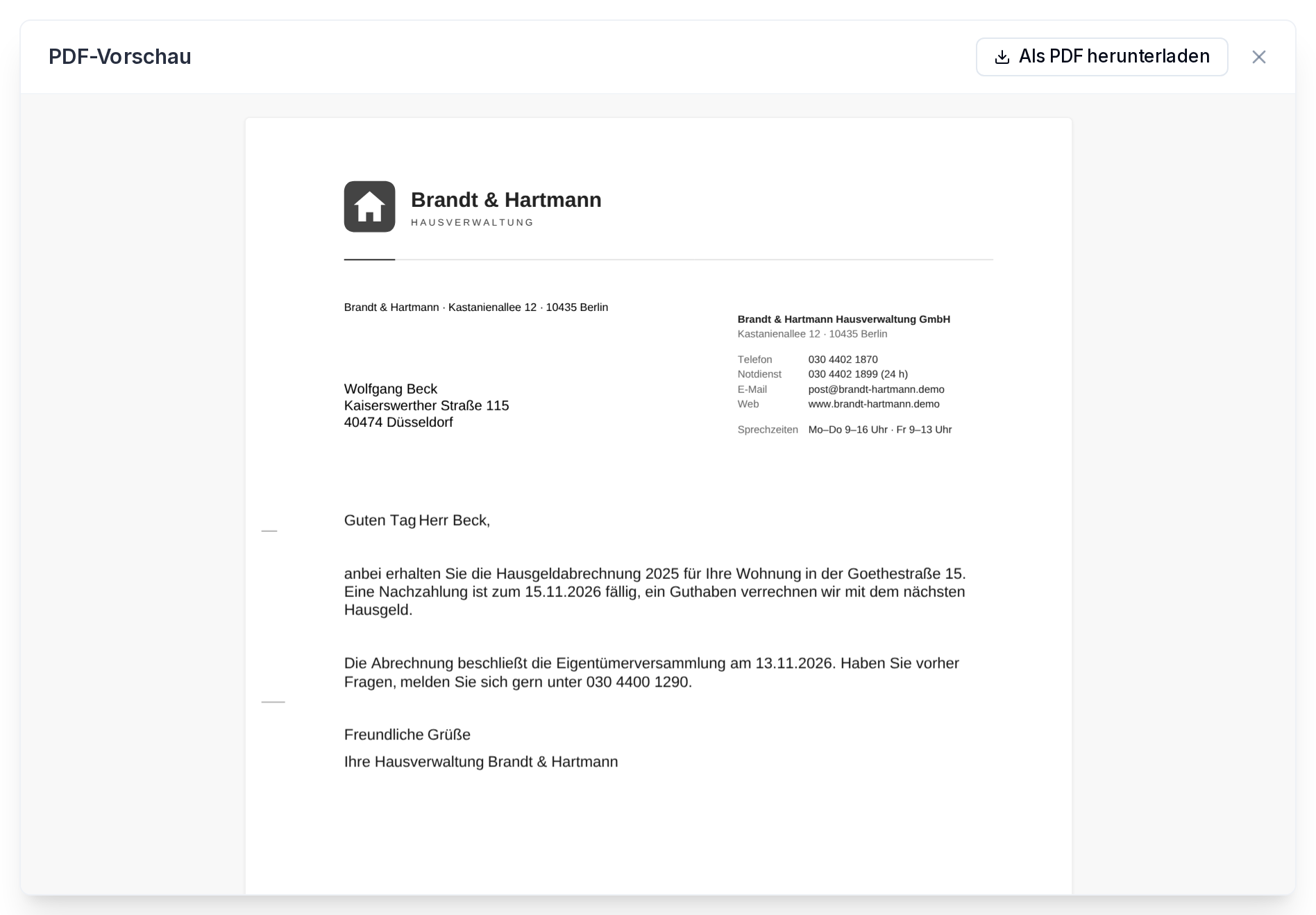
Im Schritt „Prüfung“ zeigt „Vorschau anzeigen“ den Brief für den ersten Empfänger, mit allen Variablen eingesetzt.
Wenn ein Wert fehlt
Fehlt einem Empfänger ein Wert, den der Brief braucht, ist er nicht zustellbar, bis du den Kontakt ergänzt. Unter „Zustellbarkeit“ steht dann zum Beispiel „Variable „Vorname“ ist für diesen Kontakt leer“.
Die Variablen unter „Einheit & Liegenschaft“ passen nur bei Empfängern mit genau einer Einheit. Hat ein Eigentümer zwei Wohnungen im Haus, lässt du sie besser weg.
„Firma“ ist bei Privatpersonen immer leer. Nutze sie nur, wenn du Firmen anschreibst.
Unterschrift
Ganz oben im Menü steht „Meine Unterschrift“, die hausverwalter.ai als Bild in den Brief setzt. Steht dort „keine hinterlegt“, bringt dich das kleine Symbol daneben zu deinen persönlichen Einstellungen, wo du sie anlegst.