Clips teilen
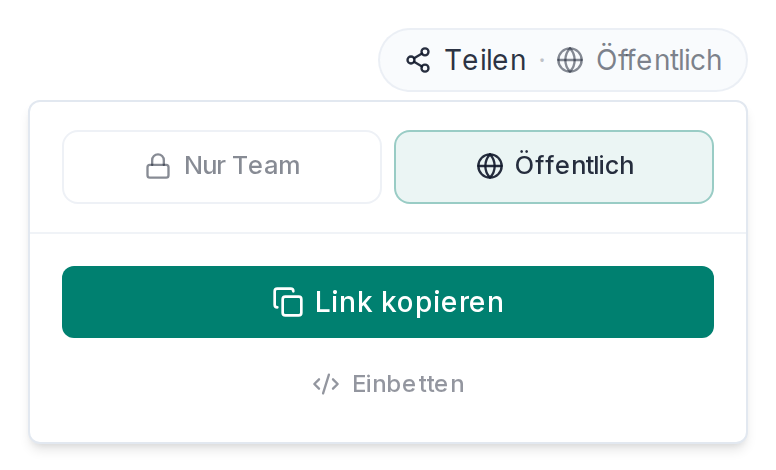
Einen Clip teilst du über seinen Link. Wer ihn öffnen darf, legst du oben auf der Seite des Clips unter „Teilen“ fest.
Die Einstellungen ändert nur, wer den Clip aufgenommen hat. Alle anderen sehen ihn nur an.
Nur Team oder Öffentlich
Unter „Teilen“ wählst du zwischen zwei Stufen:
- „Nur Team“: nur eingeloggte Mitarbeiter deiner Organisation.
- „Öffentlich“: jeder mit dem Link kann den Clip ansehen, auch ohne Konto.
Neben „Teilen“ steht immer die aktuelle Stufe, unter den Kacheln in der Übersicht zeigt ein Schloss „Nur Team“ an.
Ein öffentlicher Clip eignet sich für eine Anleitung an Mieter oder für einen Handwerker, der kein Konto bei euch hat. Interne Abläufe mit echten Kundendaten stellst du auf „Nur Team“.
Link kopieren und einbetten
„Link kopieren“ legt die Adresse des Clips in die Zwischenablage. Du fügst sie in eine Mail, in den Teamchat oder in eine Konversation ein.
„Einbetten“ gibt es nur bei öffentlichen Clips. Du bekommst einen Code für eine Webseite, mit „Responsiv“ oder „Feste Größe“, und kopierst ihn mit „Code kopieren“.
Einstellungen für Zuschauer
Rechts auf der Seite des Clips stehen im Reiter „Einstellungen“ drei Schalter:
- „Öffentliche Kommentare“: eingeloggte Zuschauer können auf der Share-Seite kommentieren.
- „Download erlauben“: Zuschauer sehen einen Download-Knopf, standardmäßig ist das aus.
- „Spulen deaktivieren“: Zuschauer sehen keine Fortschrittsleiste und können nicht springen.
„Spulen deaktivieren“ ist praktisch, wenn ein Video wirklich ganz gesehen werden soll. Du selbst kannst weiter spulen.
Wer zugeschaut hat
Über dem Video steht, wie oft der Clip angesehen wurde, ein Aufruf zählt ab zehn Sekunden. Wer genau zugeschaut hat, zeigt hausverwalter.ai nicht.
Soll ein Kollege einen Clip sicher ansehen, pack ihn in eine Lektion und nutze Anschauen lassen.