Eigene Kurse erstellen
5 Seiten
Wie ihr Schäden aufnehmt, wer Rechnungen freigibt oder was neue Kollegen in der ersten Woche wissen müssen, steht in keinem Handbuch. Genau dafür legst du eigene Kurse an.
Kurse erstellen darf, wer das Recht „Kurse erstellen“ hat, von Haus aus die Administratoren.
Kurs anlegen
Klick im Lernbereich auf „Kurs erstellen“. hausverwalter.ai legt sofort einen Entwurf mit dem Namen „Neuer Kurs“ an und öffnet ihn zum Bearbeiten.
Oben unter „Kurs bearbeiten“ steht der Titel, daneben der Status und „Einstellungen“. Darunter baust du unter „Struktur“ die Module und Lektionen, wie das geht, steht unter Module und Lektionen.
Einen bestehenden Kurs bearbeitest du über den Stift auf seiner Kachel oder auf der Kursseite mit dem Schalter „Bearbeitungsmodus“.
Titel und Kategorie
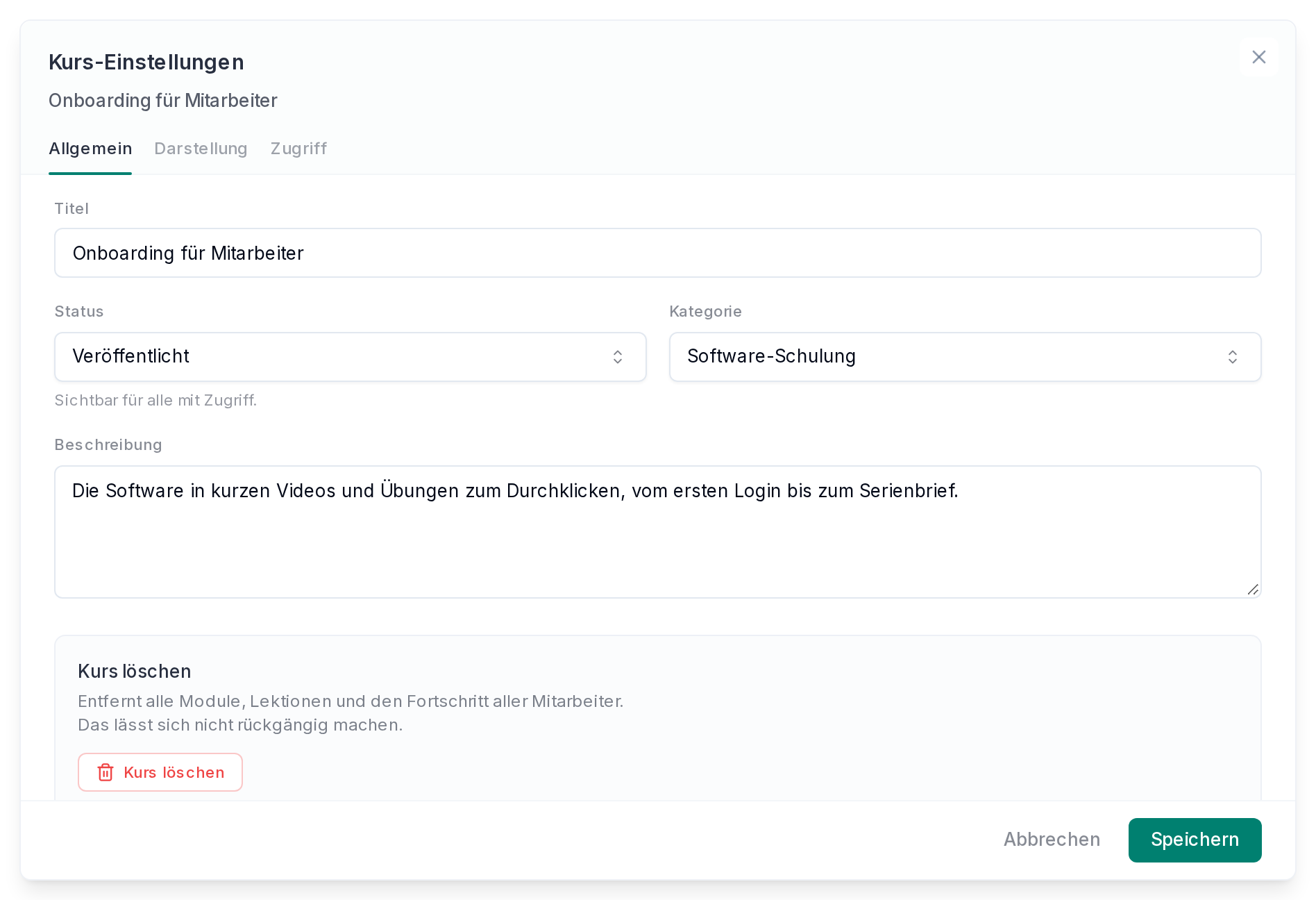
Unter „Einstellungen“ im Reiter „Allgemein“ gibst du dem Kurs einen Titel, eine Kategorie und eine kurze Beschreibung. Die Beschreibung steht auf der Kursseite unter dem Titel.
Eine neue Kategorie legst du links im Lernbereich mit „Neue Kategorie“ an. Ohne eigene Wahl landet ein Kurs in „Allgemein“.
Bild und Farbe
Im Reiter „Darstellung“ wählst du Icon und Farbe für die Kachel. Dazu kommen zwei Bilder, die du einfach hineinziehst.
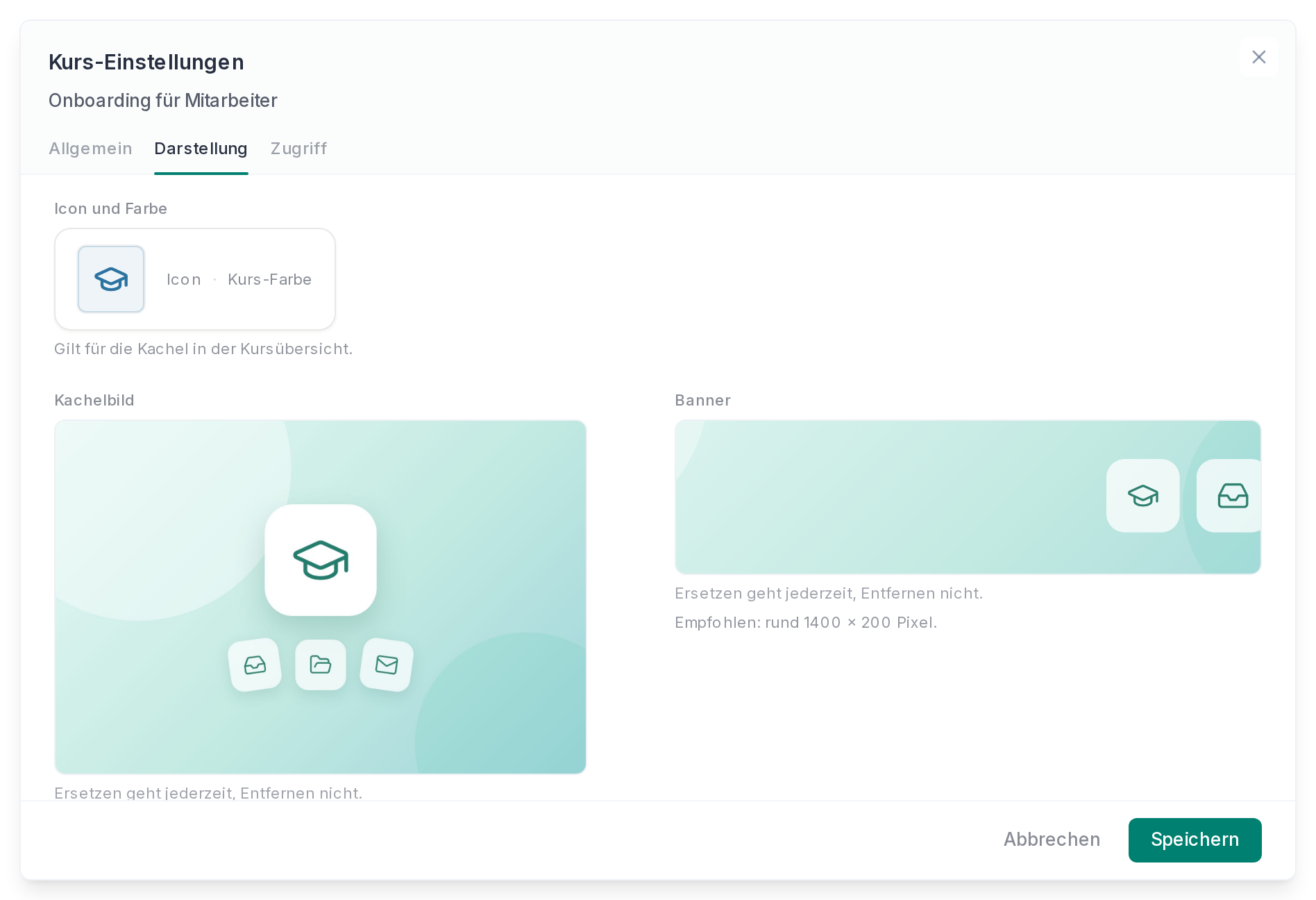
- „Kachelbild“: erscheint auf der Kachel und im Kopf der Kursseite, am besten 900 × 600 Pixel.
- „Banner“: ein breiter Streifen im Kopf der Kursseite, rund 1400 × 200 Pixel.
Erlaubt sind PNG, JPG, WebP und SVG bis 10 MB. Ein Bild kannst du jederzeit ersetzen, aber nicht wieder entfernen.
Entwurf, Veröffentlicht, Archiviert
Ein neuer Kurs ist ein „Entwurf“. Den sehen nur Kollegen, die Kurse erstellen dürfen, alle anderen merken nichts davon.
Mit „Veröffentlicht“ wird der Kurs sichtbar, aber nur für die Personen, die du unter „Zugriff“ einträgst, siehe Wer einen Kurs sieht. Mit „Archiviert“ nimmst du ihn wieder heraus, ohne etwas zu löschen.
Mit dem Ko-Pilot
Den ersten Entwurf muss nicht jeder selbst tippen. Bitte den Ko-Pilot, einen Kurs mit Modulen und Textlektionen anzulegen, etwa aus einer bestehenden Wissensseite.
Videos, Bilder und Übungen fügst du danach selbst in die Lektionen ein.
Kurs löschen
Ganz unten im Reiter „Allgemein“ steht „Kurs löschen“. Damit verschwinden alle Module, Lektionen und der Fortschritt aller Mitarbeiter.