Dokumenten-Agent
Dateien wie „Scan_0815.pdf“ umbenennen und in den richtigen Ordner sortieren, das kennt jeder. Der Dokumenten-Agent nimmt dir genau das ab.
Er liest jedes neue Dokument, gibt ihm einen sprechenden Titel wie „Wartungsprotokoll Aufzug Q3 2026“ und setzt das Ausstellungsdatum. Dazu sucht er die passende Liegenschaft, Einheit und den Kontakt.
Du schaust danach nur noch drüber und markierst das Dokument als indexiert.
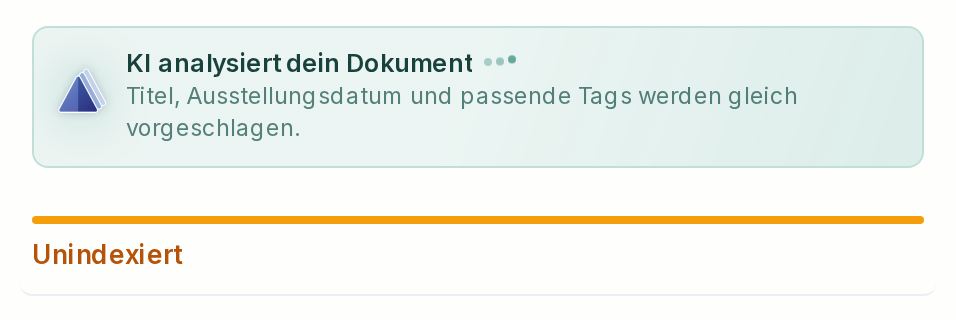
Wann er läuft
Der Agent startet von selbst, sobald ein Dokument neu in die Ablage kommt, etwa durch einen Upload, einen Scan oder einen Anhang.
Solange er arbeitet, steht im Dokument „KI analysiert dein Dokument“. Steht dort „Wartend“, ist er gleich dran.
Tags aus über 80 Standard-Tags
Das Wichtigste ist der Tag, denn er sagt, was ein Dokument ist. Der Agent wählt dafür aus über 80 Standard-Tags, die zu einer Hausverwaltung passen, von „Mietvertrag“ über „Kontoauszug“ bis „Beschluss-Sammlung“.
Je nach Tag setzt er ihn gleich oder schlägt ihn nur vor. Einen Vorschlag nimmst du mit „Vorschlag übernehmen“ an, oder du wählst einen anderen Tag.
Deine eigenen Tags kennt er genauso, solange sie eine gute Beschreibung haben.
Was er setzt
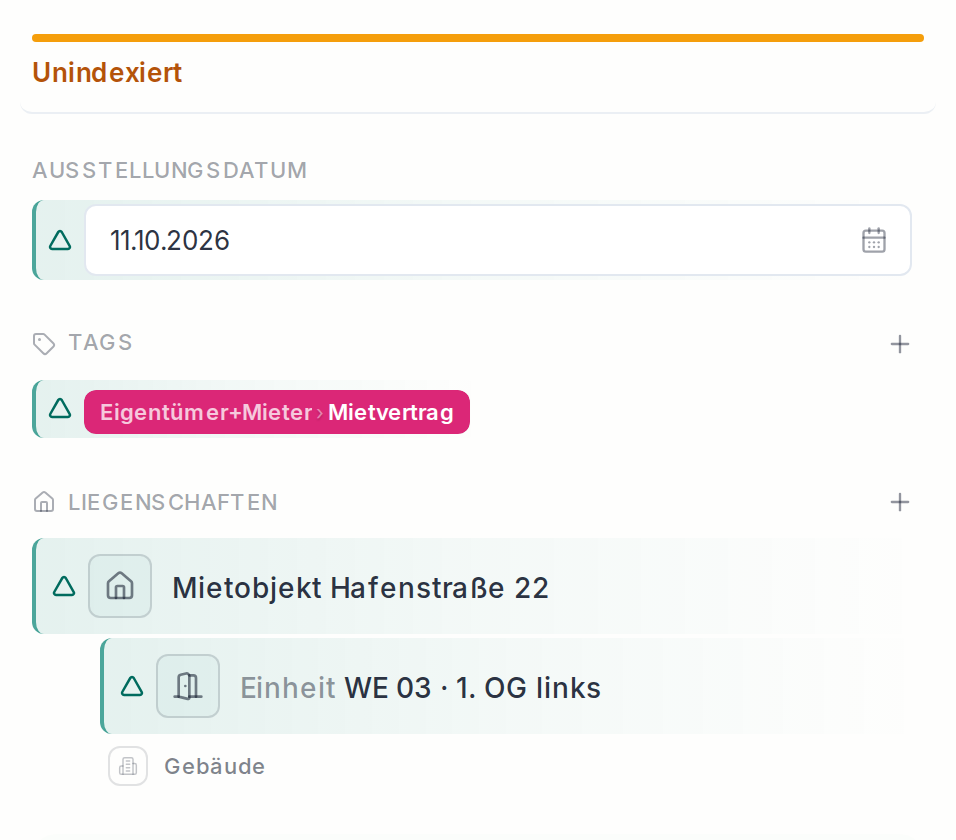
Alles, was der Agent setzt, trägt ein kleines Dreieck, damit du sofort siehst, was von der KI kommt.
Danach bleibt das Dokument „Unindexiert“, denn das Prüfen übernimmst du, siehe Indexierung.
Was ein Mensch geändert hat, überschreibt der Agent nie. Hast du den Titel angepasst, bleibt dein Titel, und eine zweite Liegenschaft fügt er auch nicht hinzu.
Dokumente aus Konversationen
Kommt ein Dokument aus einer Konversation, setzt der Agent nur Titel, Datum und Tag.
Liegenschaft, Einheit und Kontakt hat der KI-Postverteiler schon beim Eingang der Mail an die Konversation gehängt, und der Anhang übernimmt sie, siehe Dokumente aus Konversationen.
Selbst starten
Im Dokument findest du unter „Aktionen“ den Punkt „KI neu starten“. Dabei kannst du einen Hinweis mitgeben, zum Beispiel „Nachtrag zum Mietvertrag“.
Kommt das Dokument aus einer Konversation, kannst du zusätzlich „Auch Kontakt, Liegenschaft und Einheit zuweisen“ ankreuzen.
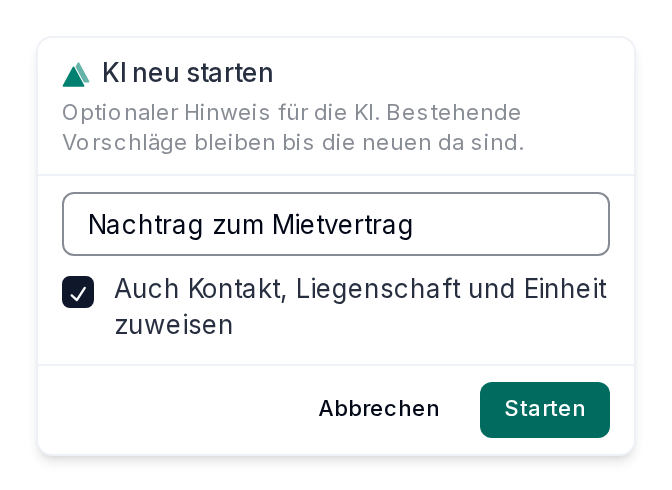
Für viele Dokumente auf einmal wählst du sie aus und klickst unter „Mehr“ auf „Dokumenten-Agent starten“.
Den Agent steuern
Am meisten bewirkst du über deine Tags, denn ihre „Beschreibung für die KI“ sagt dem Agent, wann ein Tag passt.
Mit dem „KI-Modus“ am Tag legst du fest, ob er den Tag setzen, nur vorschlagen oder gar nicht anfassen darf.
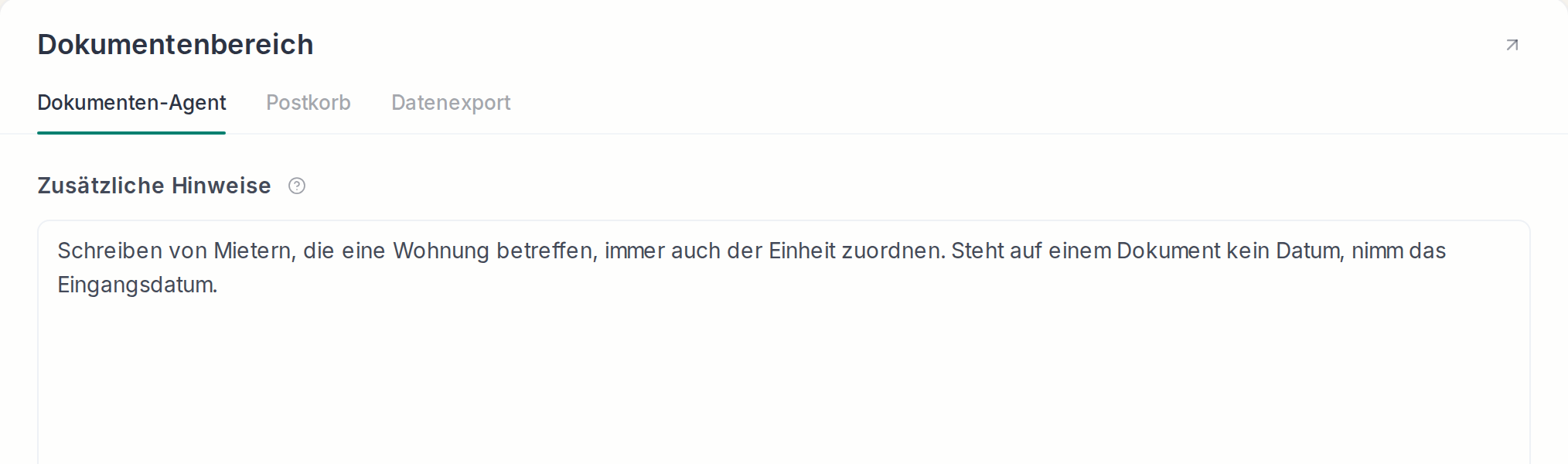
Allgemeine Regeln gehören in die „Zusätzlichen Hinweise“. Du findest sie in „Dokumente“ unten links unter „Einstellungen“ im Reiter „Dokumenten-Agent“.
Jeder Lauf des Agents verbraucht KI-Credits.