Der Teamchat im Überblick
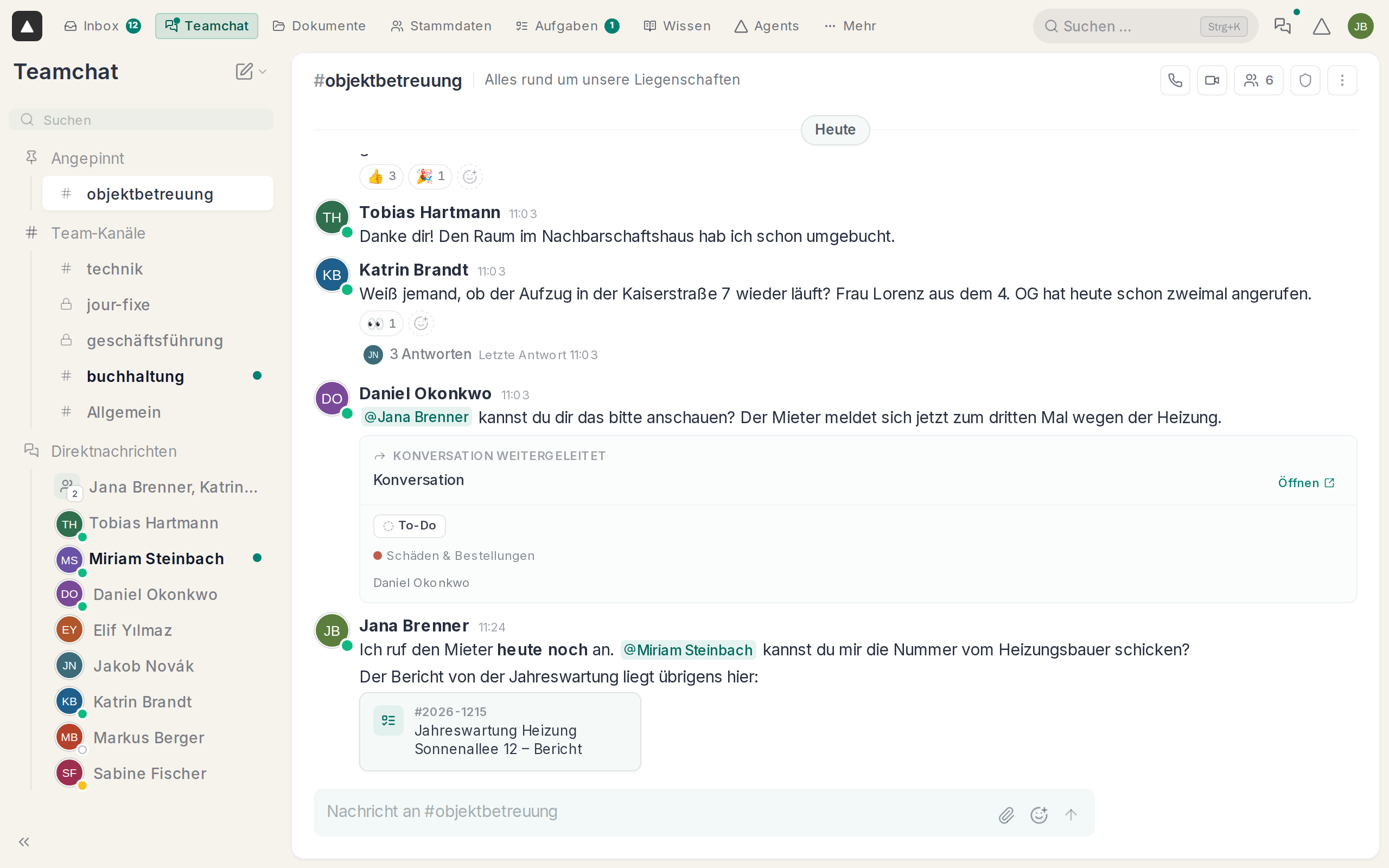
Den Teamchat öffnest du oben in der Leiste über „Teamchat“. Links stehen deine Kanäle und Direktnachrichten, rechts liest und schreibst du.
Beim ersten Öffnen zeigt dir eine kurze Tour die wichtigsten Stellen.
Die Seitenleiste
Unter „Team-Kanäle“ stehen die Kanäle eures Teams, private mit einem Schloss, siehe Team-Kanäle. Unter „Direktnachrichten“ schreibst du einzelnen Kollegen oder einer kleinen Gruppe, siehe Direktnachrichten.
Was zuletzt aktiv war, steht oben. In Teams mit bis zu 15 Kollegen stehen unter „Direktnachrichten“ alle, auch wenn ihr euch noch nie geschrieben habt.
Ein Klick auf „Team-Kanäle“ oder „Direktnachrichten“ klappt den Abschnitt zu. Ziehst du eine Überschrift auf die andere, tauschen die beiden ihren Platz.
Ungelesenes
Ist in einer Unterhaltung etwas Neues, steht ihr Name fett mit einem Punkt dahinter. Auch „Teamchat“ oben in der Leiste bekommt dann einen Punkt.
Öffnest du die Unterhaltung, gilt sie als gelesen. Mit einem Rechtsklick auf die Zeile und „Als ungelesen markieren“ holst du sie dir für später zurück.
Anpinnen
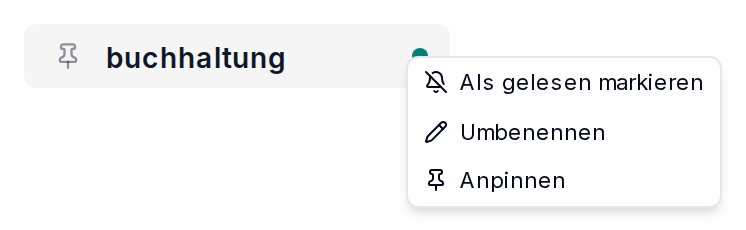
Was du ständig brauchst, pinnst du mit Rechtsklick und „Anpinnen“ an. Es steht dann ganz oben unter „Angepinnt“, und das nur bei dir.
Nachrichten suchen
Das „Suchen“ in der Seitenleiste filtert nur die Namen von Kanälen und Kollegen.
Für eine Nachricht öffnest du die Unterhaltung und tippst den Begriff oben in „Suchen …“. Mit der Tab-Taste wechselst du auf „Teamchat“, und darunter stehen die passenden Nachrichten dieser Unterhaltung.
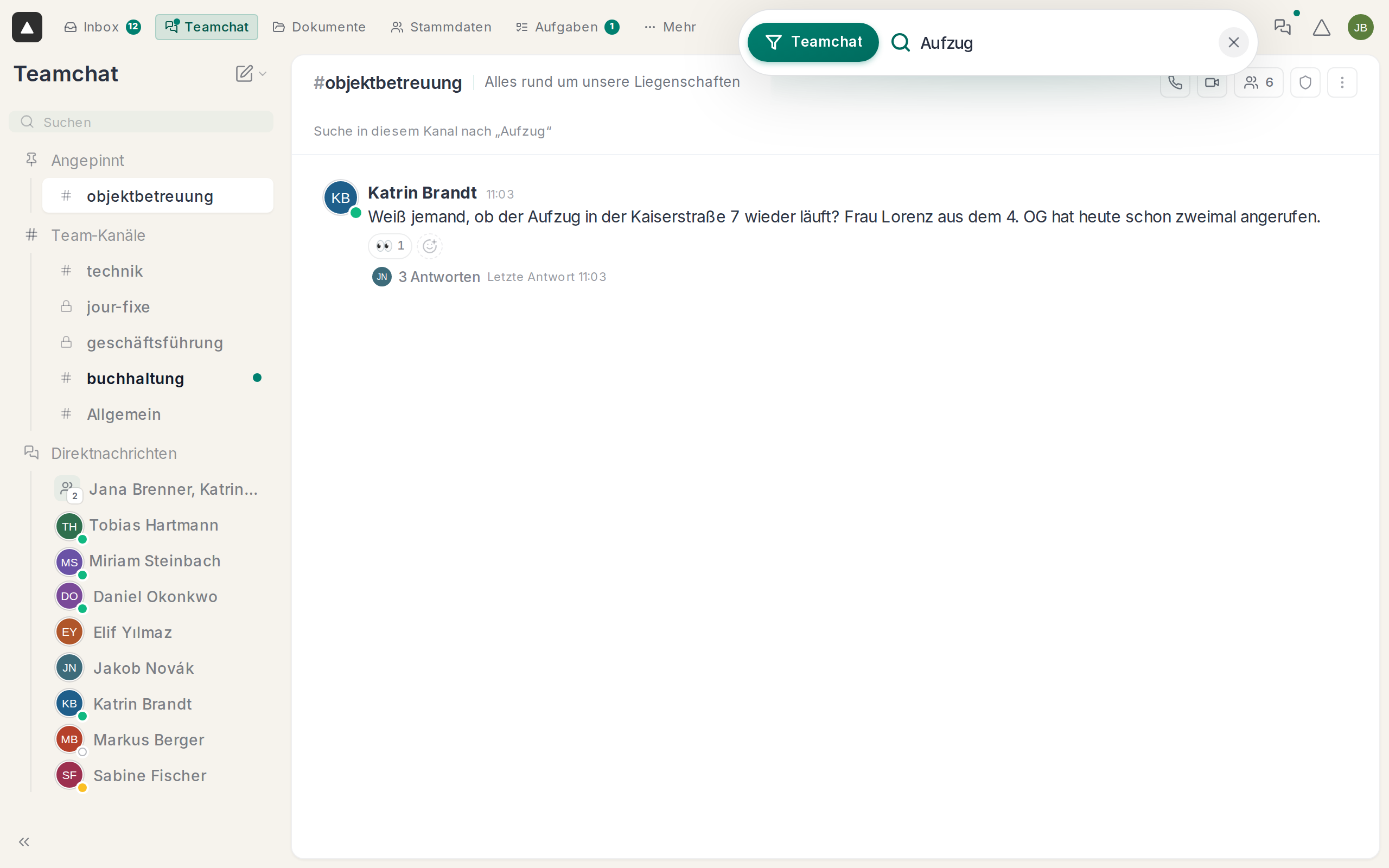
Gefunden werden auch Antworten im Thread und weitergeleitete Konversationen. Ein Klick auf einen Treffer springt direkt zur Nachricht.
Mehr Platz
Mit dem Doppelpfeil unten links schließt du die Seitenleiste. Übrig bleibt eine schmale Leiste mit deinen angepinnten Unterhaltungen.