Eigene Kalender
Postfächer von GMX, IONOS oder mit eigener Domain haben keinen Kalender, den hausverwalter.ai übernehmen könnte. Für sie legst du eigene Kalender an, zum Beispiel „Objekttermine“ oder „Eigentümerversammlungen“.
Bei Microsoft 365 und Google brauchst du das nicht, denn deren Kalender kommen mit dem Postfach, siehe Kalender und Konten.
Kalender erstellen
Unten links im Kalender klickst du auf „Kalender erstellen“. Der Knopf erscheint, sobald du Zugriff auf ein solches Postfach hast.
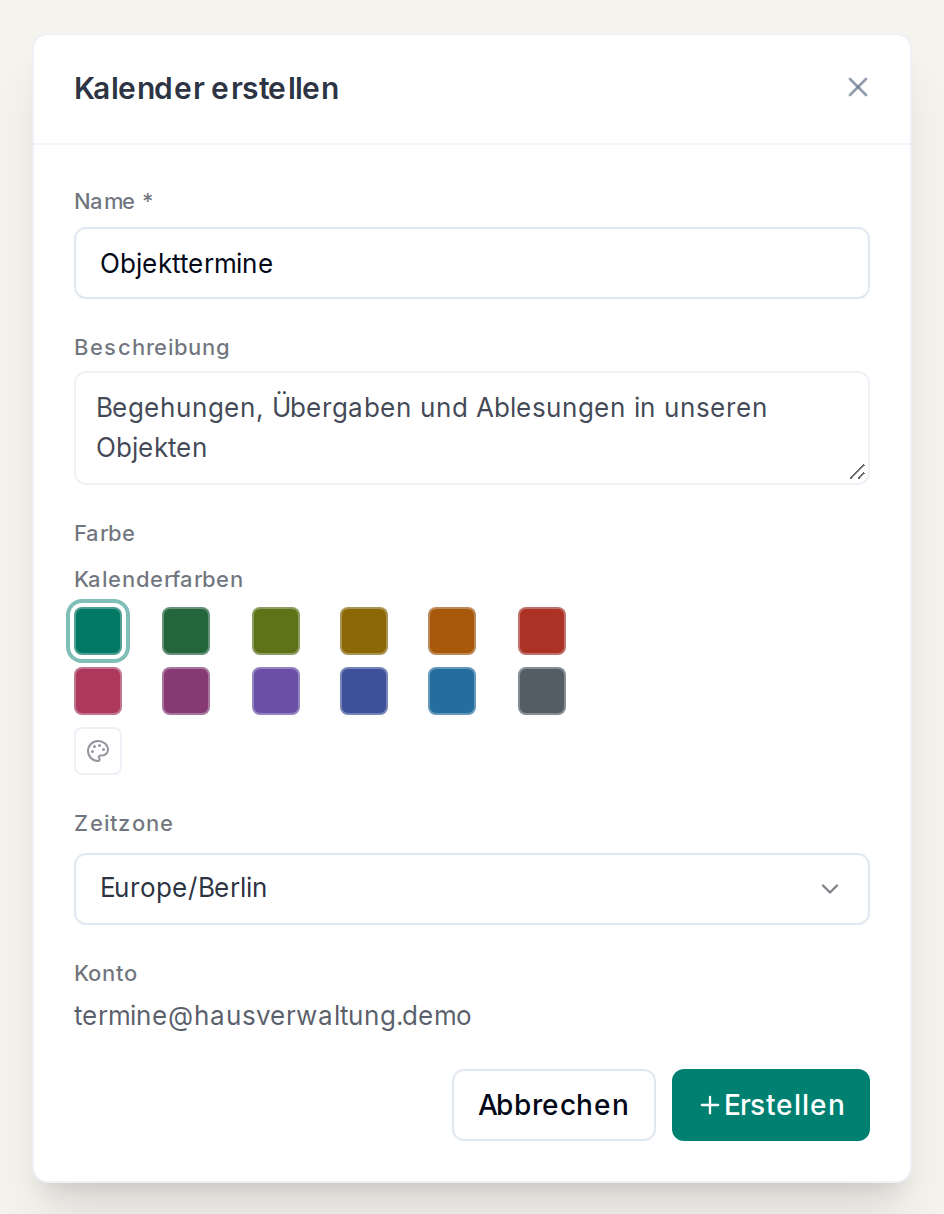
Du gibst einen Namen ein und wählst Farbe und Zeitzone.
Unter „Konto“ steht das Postfach, zu dem der Kalender gehört. Hast du mehrere, wählst du hier eins aus.
Wer Zugriff auf dieses Postfach hat, sieht den Kalender, und Einladungen zu seinen Terminen gehen von der Adresse des Postfachs raus.
Direkt Termine übernehmen
Nach „Erstellen“ fragt hausverwalter.ai, ob du Termine aus einer .ics-Datei übernehmen willst.
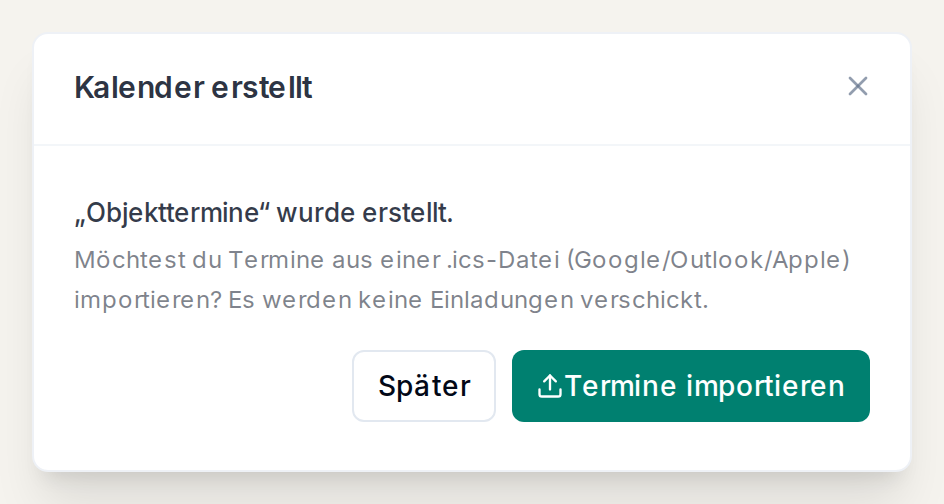
Mit „Termine importieren“ holst du zum Beispiel deinen alten Outlook-Kalender herein, siehe Import und Export.
Der erste eigene Kalender eines Postfachs wird automatisch primär. Einladungen, die per Mail an das Postfach kommen, landen dort.
Pro Postfach sind bis zu 20 eigene Kalender möglich.
Einstellungen
Über „⋮“ › „Einstellungen“ öffnest du die „Kalender-Einstellungen“ mit den Reitern „Allgemein“, „Zugriff“ und „Import & Export“.
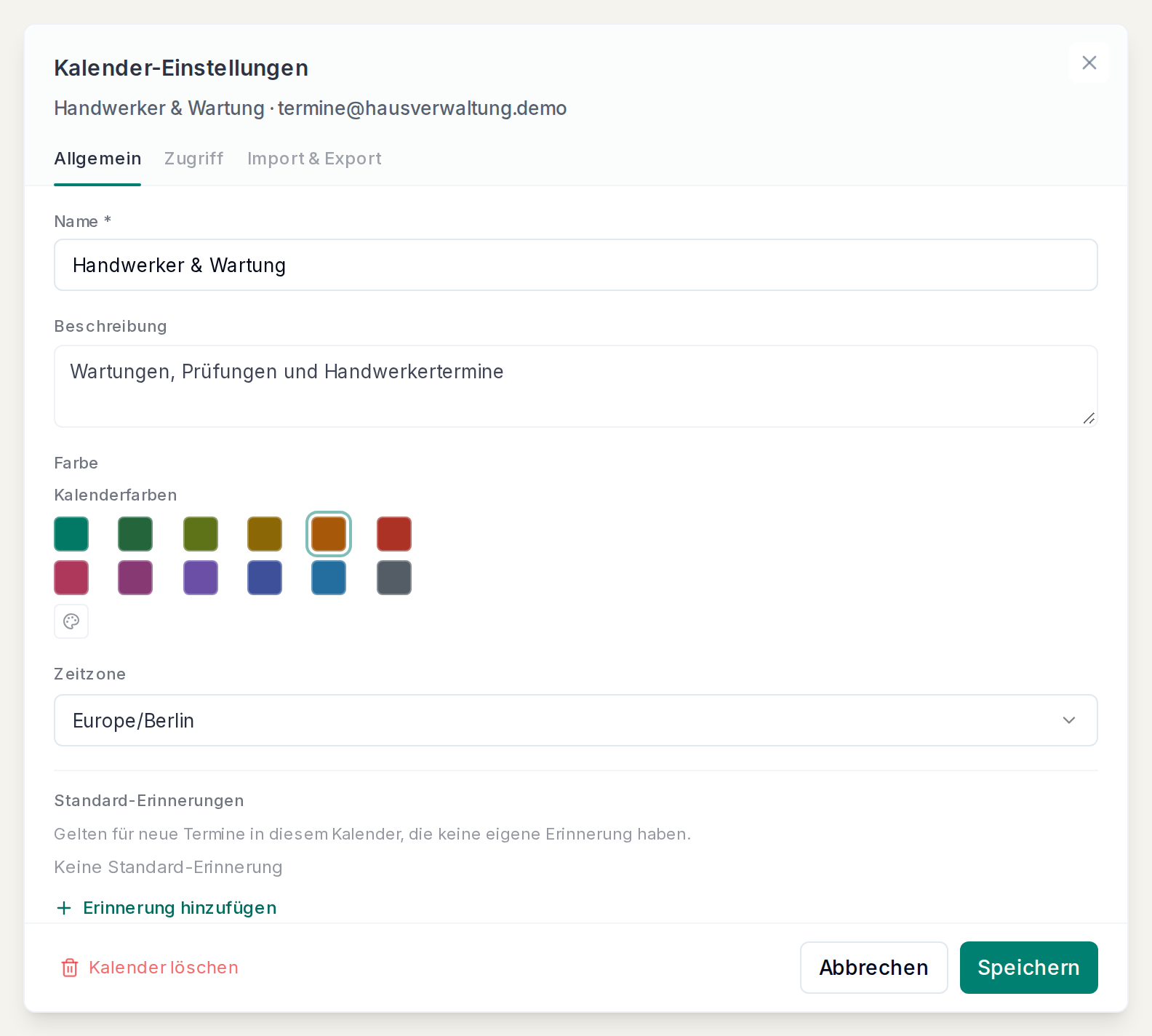
Unter „Allgemein“ legst du bis zu fünf „Standard-Erinnerungen“ fest, die für jeden neuen Termin gelten, siehe Erinnerungen.
Kalender löschen
Mit „Kalender löschen“ entfernst du den Kalender samt allen Terminen. Den letzten eigenen Kalender eines Postfachs kannst du nicht löschen.
Eigene Kalender leben nur in hausverwalter.ai und werden nicht mit Outlook oder Google abgeglichen. Brauchst du sie dort, exportierst du sie als .ics-Datei.