Rechnungsfreigabe
Bevor eine Rechnung bezahlt wird, schaut jemand drauf und gibt sie frei. Bei kleinen Beträgen reicht oft eine Person, bei großen kommt zum Beispiel die Geschäftsführung dazu.
Zettel mit Stempel, Rundmails und „Hast du die schon abgezeichnet?“ fallen damit weg. Den Ablauf legst du einmal als Freigabeflow fest, und jede Rechnung läuft danach durch dieselben Schritte.
Freigabeflow einrichten
Unter „Einstellungen“ › „Buchhaltungsbereich“ › „Freigabeflows“ legst du mit „Neuer Freigabeflow“ einen Ablauf an.
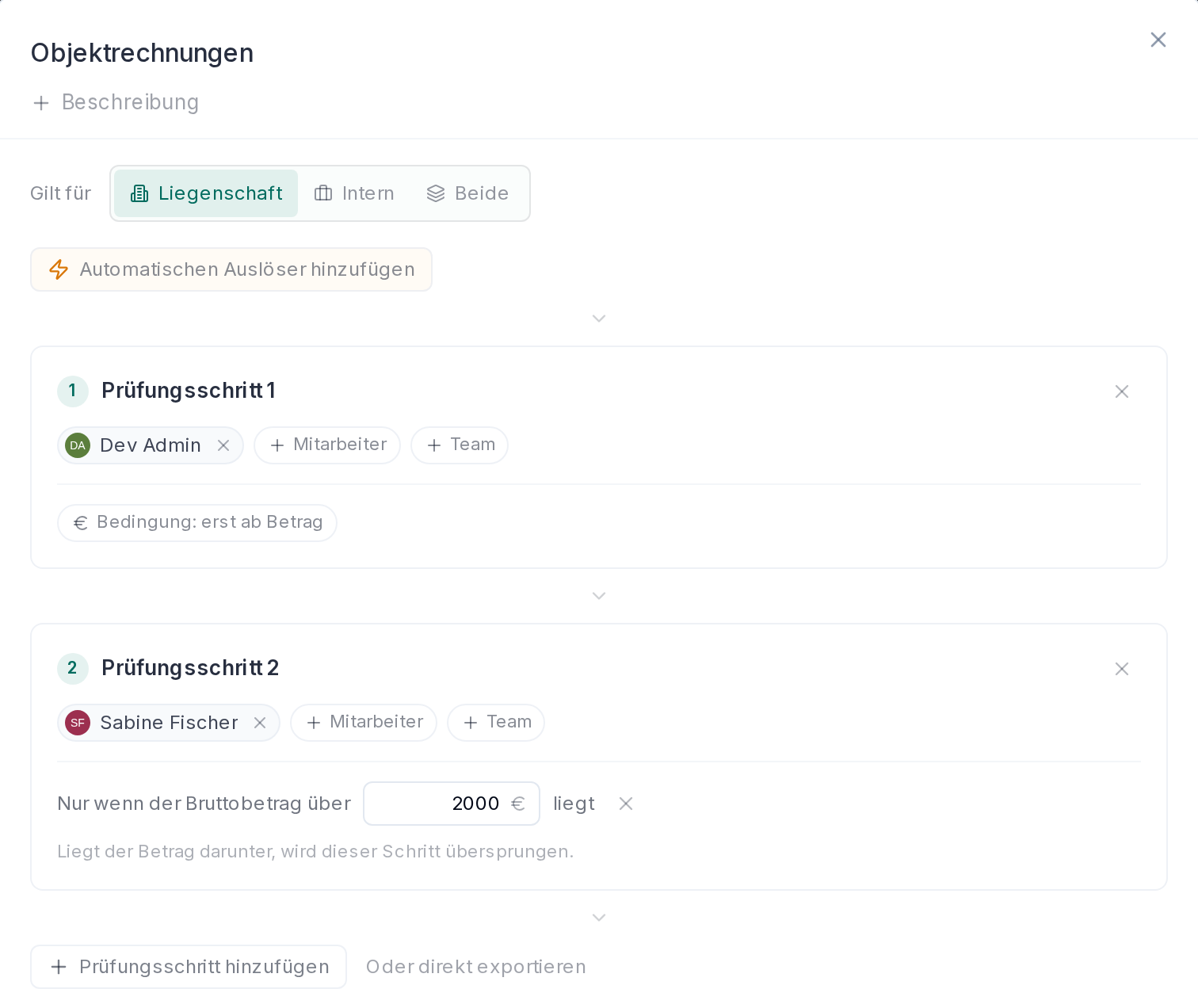
Jeder Prüfungsschritt bekommt Mitarbeiter oder ein Team. Pro Schritt reicht eine Freigabe, wer zuerst entscheidet, zählt.
Mit „Bedingung: erst ab Betrag“ gilt ein Schritt nur für größere Rechnungen und wird sonst übersprungen.
„Gilt für“ legt fest, ob der Flow für Rechnungen einer Liegenschaft, für interne Rechnungen oder für beide gilt.
Mit „Automatischen Auslöser hinzufügen“ wählt hausverwalter.ai den Flow bei passenden Rechnungen selbst vor.
Kontieren
Mit Kontierung verteilst du den Betrag einer Liegenschaftsrechnung auf die Sachkonten der Liegenschaft. Die Buchhaltung bekommt die Rechnung dann fertig gebucht und muss nichts mehr nachtragen.
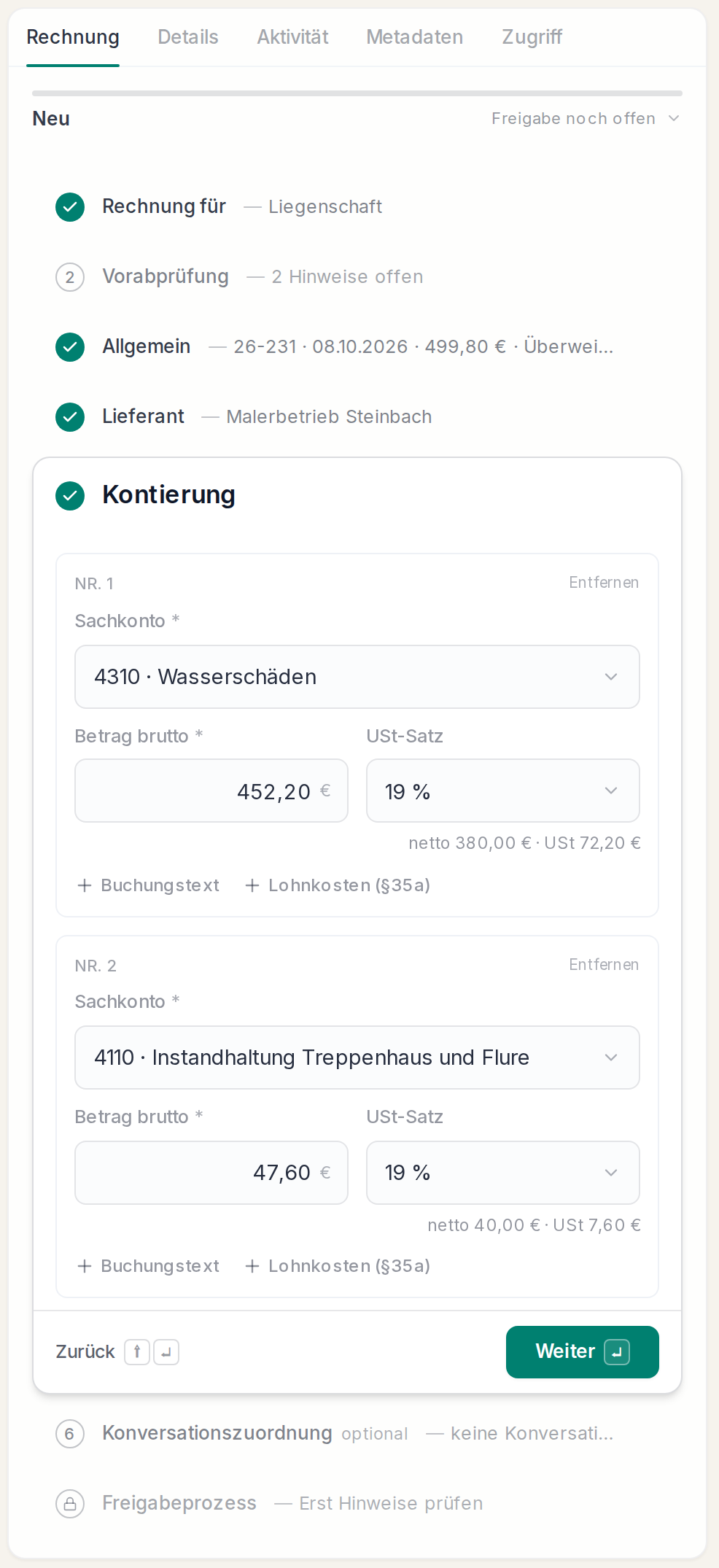
Im Schritt „Kontierung“ wählst du das Sachkonto, trägst den Bruttobetrag ein und wählst den Steuersatz. Netto und Steuer rechnet hausverwalter.ai selbst aus.
Gehört die Rechnung auf mehrere Konten, klickst du auf „Auf weiteres Sachkonto aufteilen“. Die neue Zeile bekommt gleich den offenen Restbetrag.
Pro Zeile kannst du einen „Buchungstext“ ergänzen und mit „Lohnkosten (§35a)“ den Lohnanteil für die Nebenkostenabrechnung markieren.
Zur Freigabe geht die Rechnung erst, wenn die Zeilen zusammen den Bruttobetrag ergeben. Unten siehst du dazu immer, wie viel schon kontiert und wie viel noch offen ist.
Woher die Sachkonten kommen
Die Sachkonten pflegst du pro Liegenschaft in den Stammdaten im Reiter „Sachkonten“. Mit „Sachkonten anlegen“ kopierst du Nummer und Bezeichnung einfach aus Excel hinein.
Hat eine Liegenschaft keine Sachkonten, bleibt der Schritt leer und hält nichts auf. Bei Impower kommen die Sachkonten automatisch, siehe Rechnungsfreigabe für Impower-Kunden.
Rechnung zur Freigabe schicken
Im Reiter „Rechnung“ ist der letzte Schritt der „Freigabeprozess“. Dort wählst du einen Flow oder stellst die Schritte selbst zusammen und klickst auf „Zur Freigabe senden“.
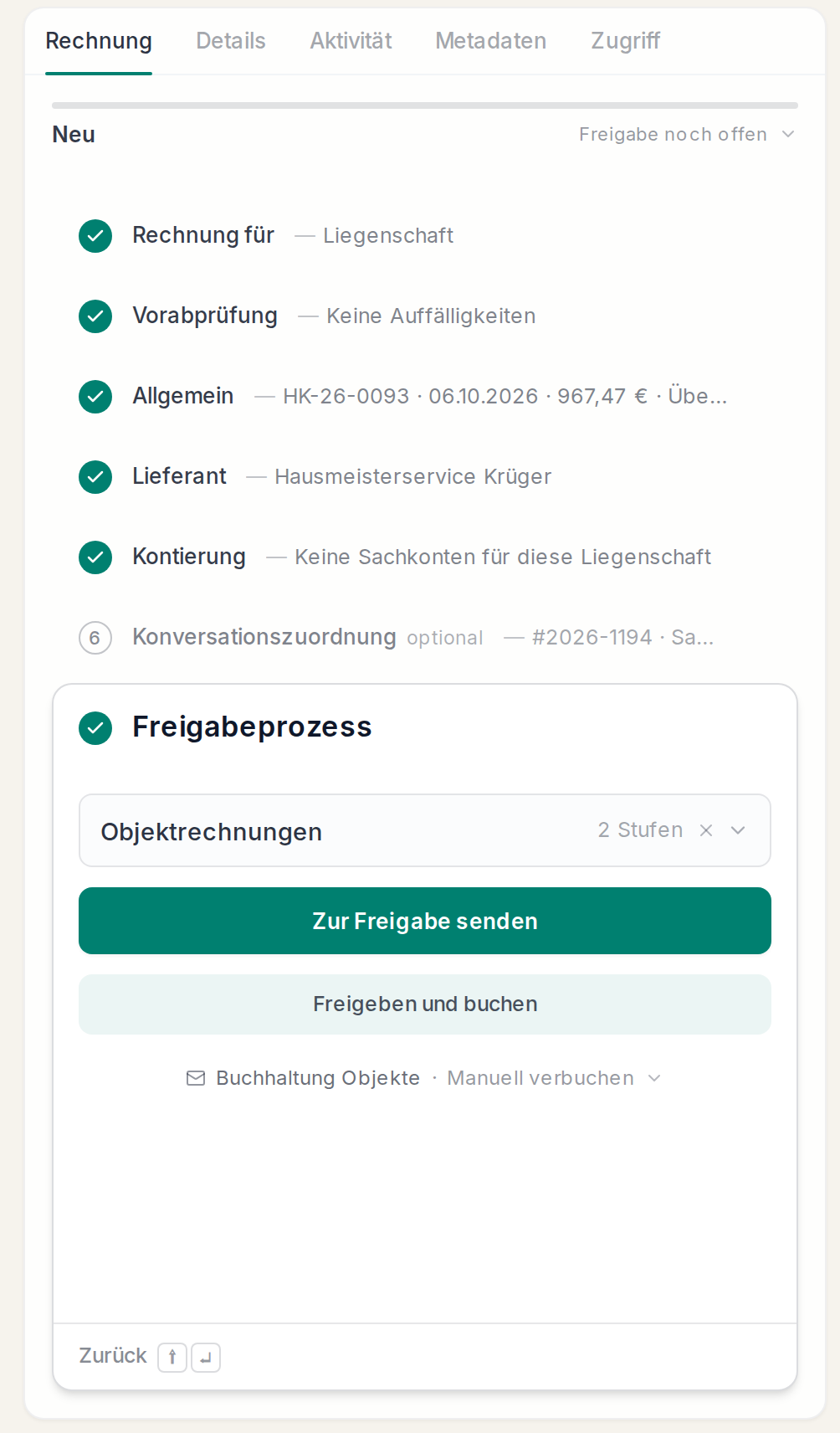
Ab dann stehen die Schritte fest, spätere Änderungen am Flow gelten nur für neue Rechnungen.
Hat die Vorabprüfung noch offene Hinweise, steht dort „Erst Hinweise prüfen“. So geht keine doppelte Rechnung in die Freigabe.
Freigeben
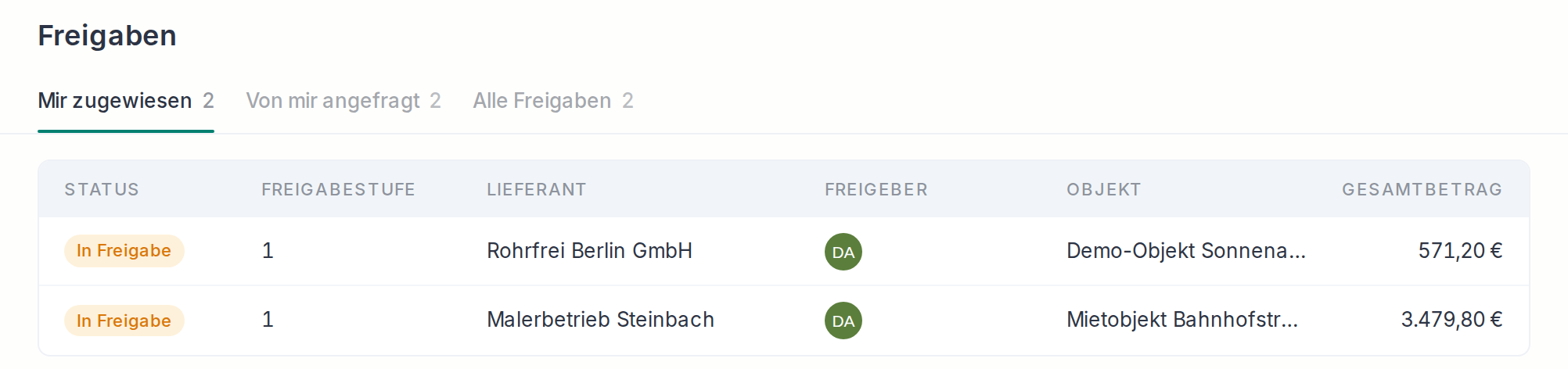
Alles, was auf dich wartet, steht unter „Freigaben“ › „Mir zugewiesen“. „Von mir angefragt“ zeigt deine eigenen Rechnungen, „Alle Freigaben“ alle offenen.
Öffne die Rechnung, unten steht „Du bist dran“ mit den Knöpfen „Freigeben“ und „Ablehnen“.
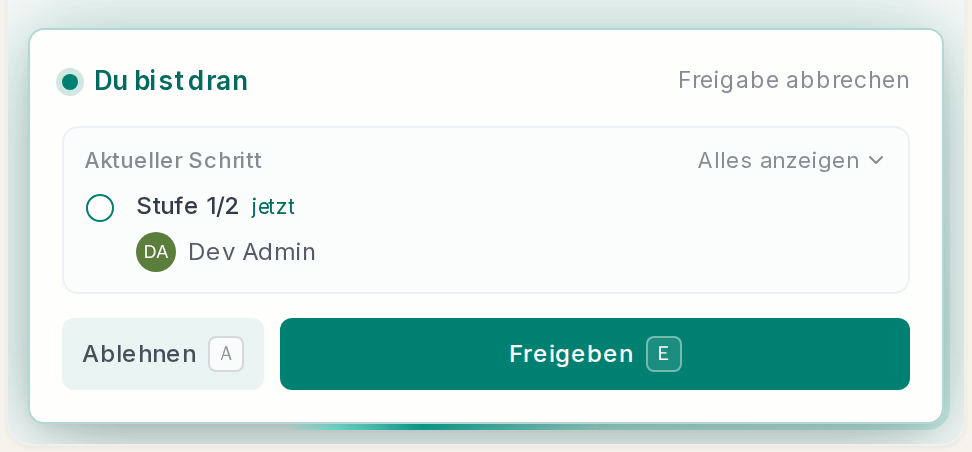
Beim Ablehnen schreibst du kurz dazu, warum, und die Rechnung geht zurück in den Eingang. Wird sie erneut geschickt, startet die Freigabe von vorn.
Nach dem letzten Schritt geht die Rechnung automatisch in den Export.
Benachrichtigung
Bist du an der Reihe, bekommst du eine Benachrichtigung „Rechnungsfreigabe“. Sobald dein Schritt dran ist, darfst du die Rechnung auch lesen.
Sonderfälle
- „Freigabe abbrechen“ holt eine Rechnung zurück zur Bearbeitung.
- Wer das Recht „Freigaben übersteuern“ hat, sieht unter „Zur Freigabe senden“ einen zweiten Knopf und gibt die Rechnung damit sofort frei.
- Statt Prüfungsschritten kann ein Flow die Rechnung auch „direkt exportieren“.