Im Gespräch
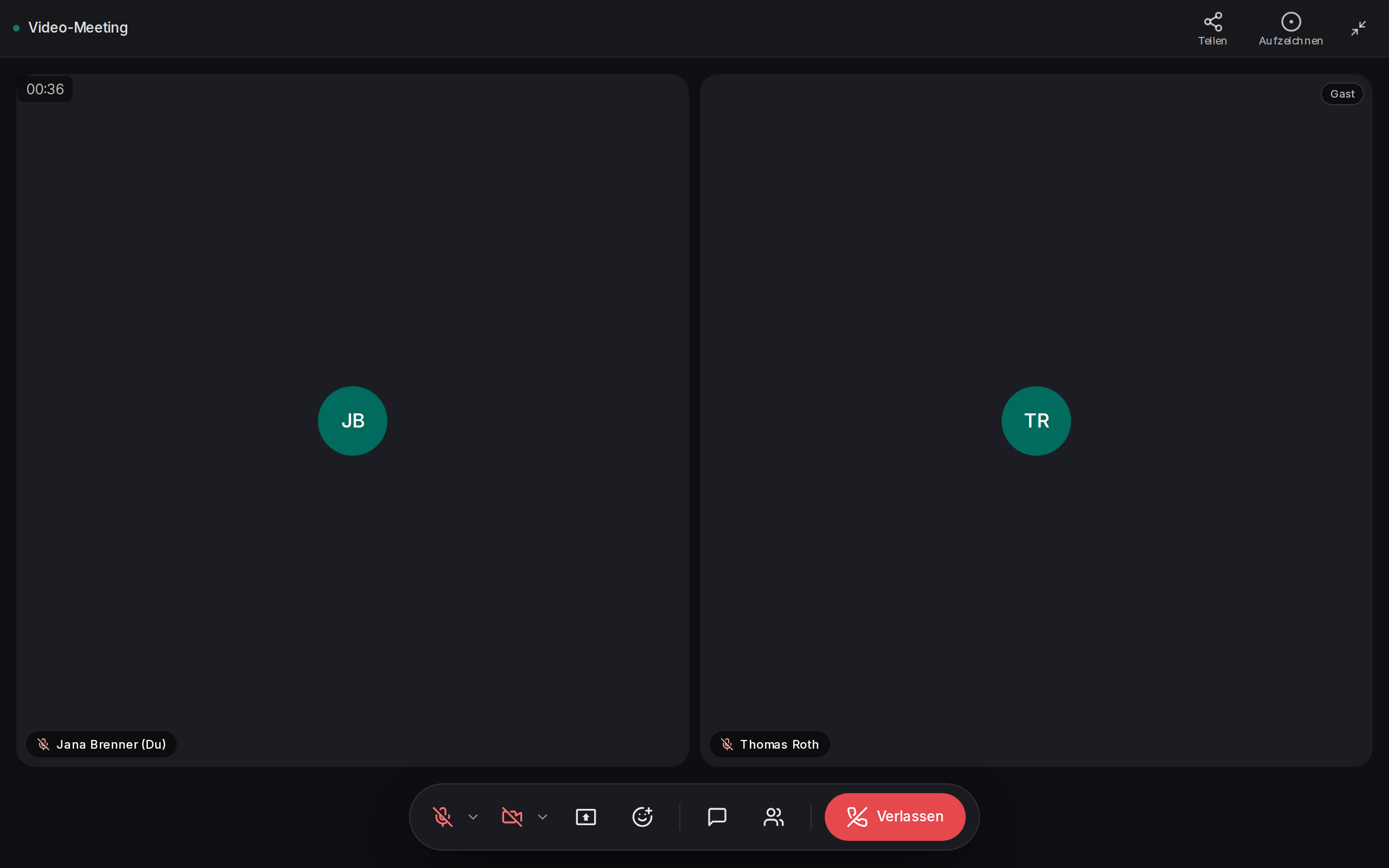
Nimmst du einen Anruf an, öffnet sich das Gespräch groß über hausverwalter.ai. Jede Person hat eine Kachel, mit Kamerabild oder mit ihren Initialen, solange die Kamera aus ist.
Die Leiste unten
Fährst du mit der Maus ins Bild, erscheint unten die Leiste. Von links nach rechts stehen dort Mikrofon, Kamera, Bildschirm teilen, Reaktionen, Chat, Teilnehmer und „Verlassen“.

Mikrofon und Kamera schaltest du auch mit Strg+D und Strg+E, auf dem Mac mit ⌘. Über den kleinen Pfeil daneben wählst du ein anderes Mikrofon, einen anderen Lautsprecher oder eine andere Kamera.
Bildschirm teilen
Teilst du deinen Bildschirm, steht er bei allen groß in der Mitte und die Kameras klein daneben. Das geht am Computer, auf dem Handy nicht.
Chat und Reaktionen
Über die Sprechblase öffnest du den Chat des Gesprächs, etwa für eine Adresse oder eine Telefonnummer. Er gehört nur zu diesem Gespräch und taucht danach nicht im Teamchat auf.
Mit dem Smiley schickst du eine kurze Reaktion wie Daumen hoch oder Applaus, die alle kurz im Bild sehen.
Weiterarbeiten im Gespräch
Mit „Minimieren“ oben rechts wird das Gespräch klein, und du arbeitest ganz normal weiter, etwa in der Inbox. Unten links bleibt ein kleines Fenster mit Mikrofon und Auflegen, und „Vergrößern“ holt das Gespräch wieder groß.
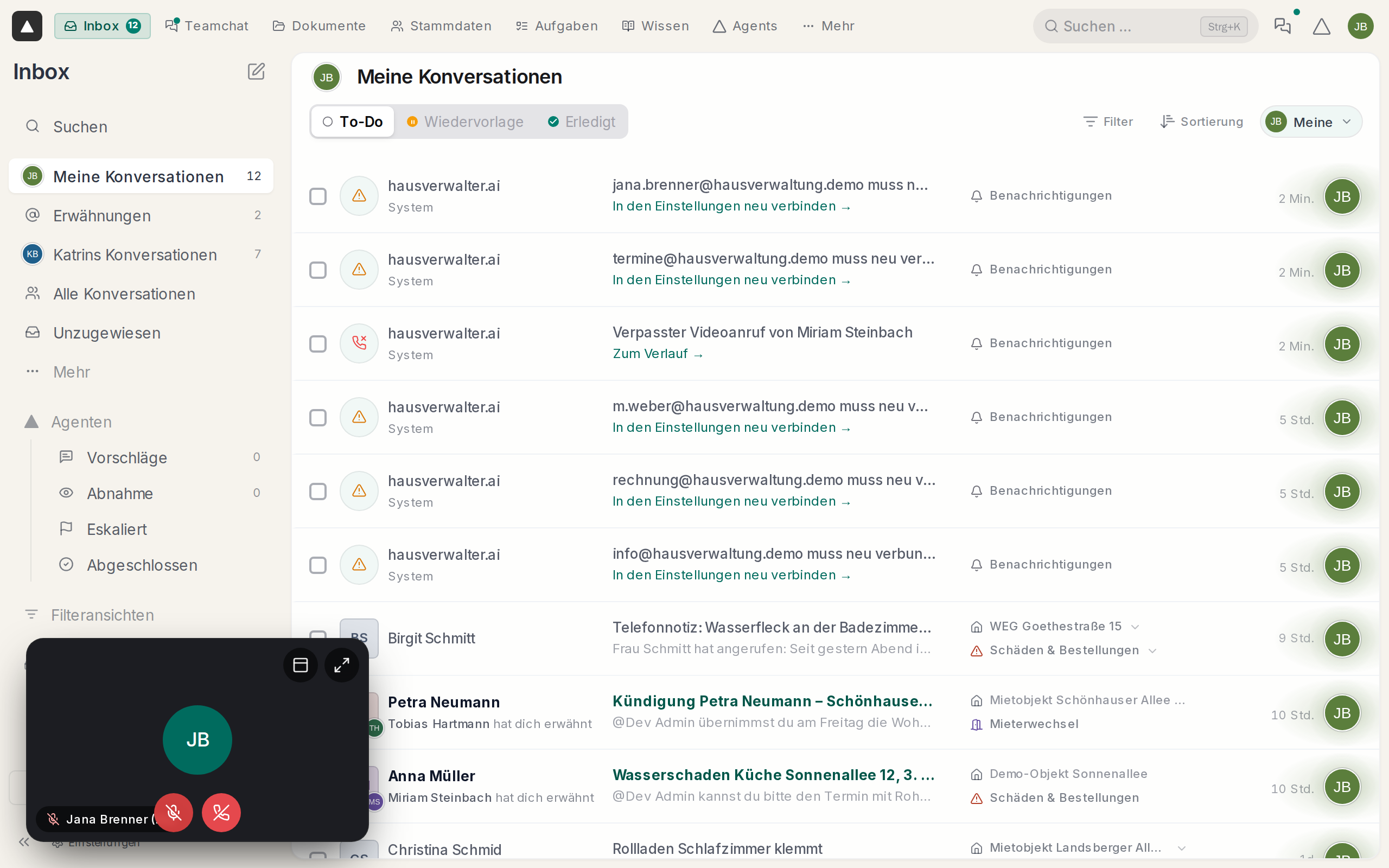
Mit „In die Leiste andocken“ wandert das Gespräch stattdessen als schmale Anzeige in die obere Leiste. Lädst du die Seite neu, bist du sofort wieder drin.
Verlassen
Mit „Verlassen“ gehst du allein aus dem Gespräch, und die anderen reden weiter. Verlässt der Host das Gespräch, übernimmt die Person, die am längsten dabei ist.
Bist du als Letzter übrig, heißt der Knopf „Verlassen und Beenden“. Das Gespräch endet, sobald niemand mehr da ist.