Tags an Konversationen
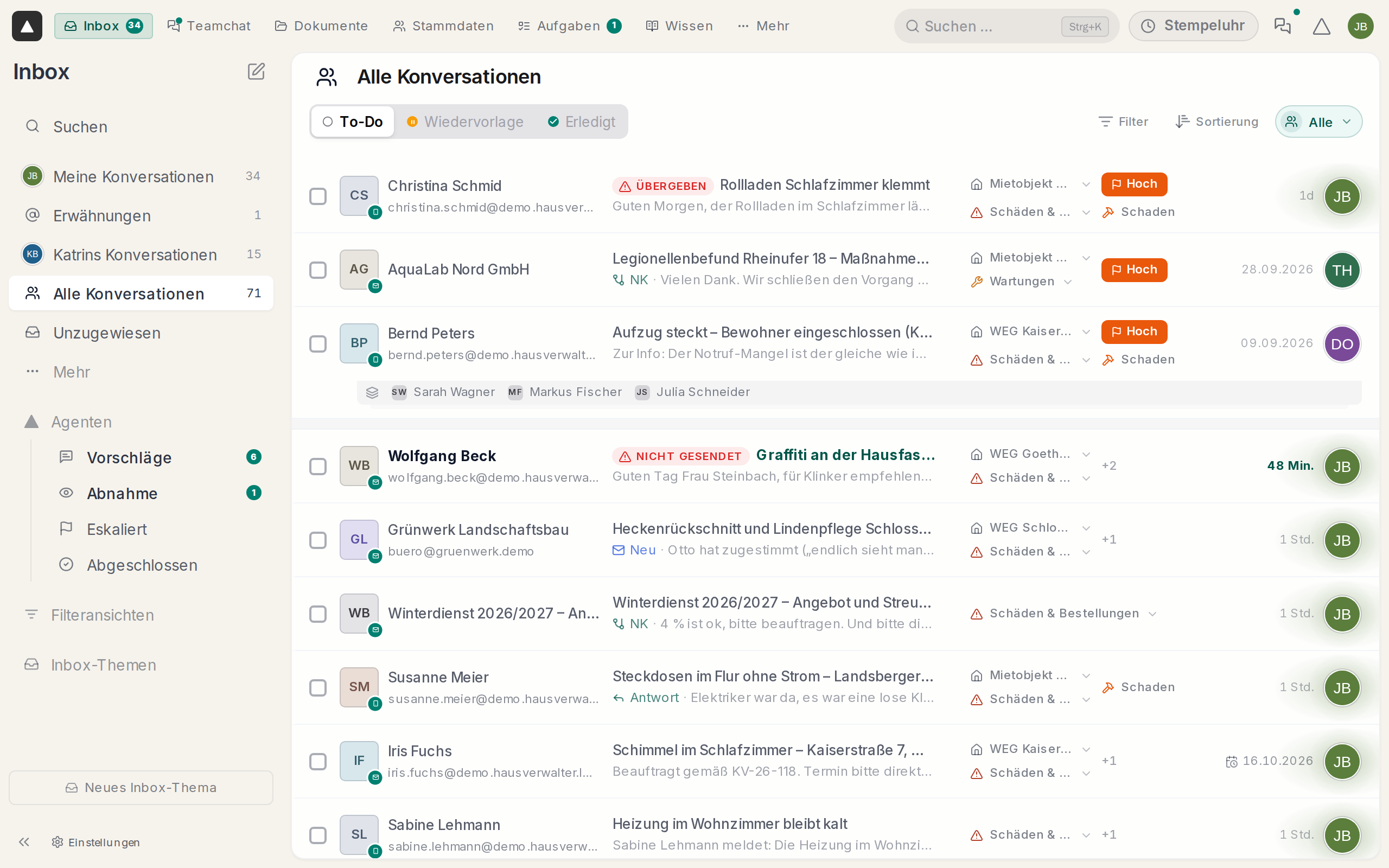
Mit Tags markierst du Konversationen nach Thema, etwa „Wasserschaden“, „Mieterbeschwerde“ oder „Versammlungsrelevant“. In der Inbox-Liste stehen sie als farbige Etiketten rechts in der Zeile, und passen nicht alle hin, zeigt „+1“ oder „+2“ den Rest.
Die Etiketten siehst du in der Liste, solange keine Konversation geöffnet ist.
Tag setzen und entfernen
Öffne die Konversation und klick rechts in den Details neben „Tags“ auf „Tag hinzufügen“. Tipp ein paar Buchstaben, wähl mit den Pfeiltasten und bestätige mit Enter.
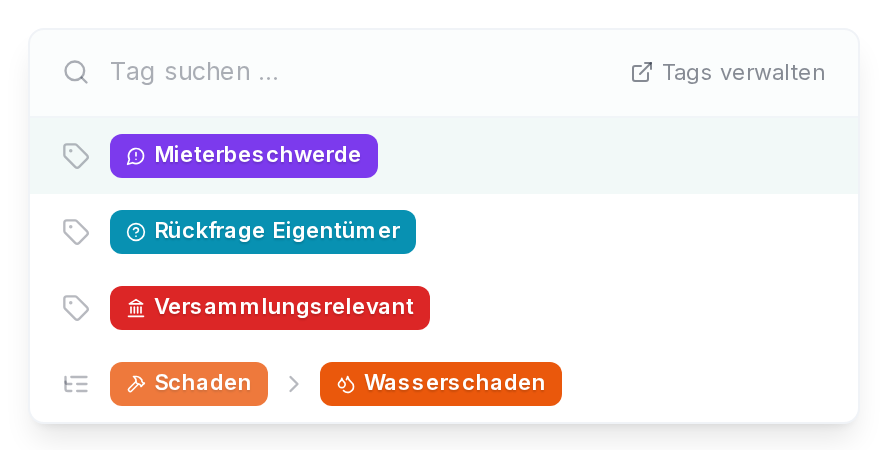
Unter-Tags zeigt die Auswahl mit ihrem Pfad, also „Schaden“ › „Wasserschaden“. Zum Entfernen klickst du auf das kleine Kreuz am Etikett.
Fehlt ein Tag, legst du ihn direkt in der Auswahl mit „Tag „…“ anlegen“ an, sofern du Tags einrichten darfst. Ergänz danach unter „Tags verwalten“ noch die Beschreibung für die KI, damit sie den Tag später richtig setzt.
Viele Konversationen auf einmal
Wähl die Konversationen in der Liste aus und klick auf „Mehr“ › „Zuordnen“ › „Tag“. Dann entscheidest du zwischen „Tag zuweisen“, „Tags ersetzen“ und „Tag entfernen“ und wählst den Tag.
Nach Tags filtern
Über „Filter“ › „Filter hinzufügen“ › „Tag“ zeigt die Liste nur Konversationen mit diesem Tag. Ein übergeordneter Tag findet dabei auch alle seine Unter-Tags.
Der Tag-Filter gilt für einen Tag zur Zeit. Tippst du etwas in die Suche, fällt er weg.
Die KI setzt Tags
Der KI-Postverteiler kann neuen E-Mails passende Tags geben. Dafür schaltest du unter „Agenten“ › „KI-Postverteiler“ die Funktion „Konversations-Tags hinzufügen“ ein, sie ist von Haus aus aus.
Was dann passiert, entscheidet der KI-Modus des Tags. „Direkt“ setzt ihn sofort. Bei „Vorschlag“ steht er in der Konversation unter „Vorschläge vom KI-Postverteiler“ als „Tag zuweisen“, und du klickst „Übernehmen“ oder „Ablehnen“. Tags mit „Aus“ sieht die KI gar nicht, siehe Tags und KI.