Clips
2 Seiten
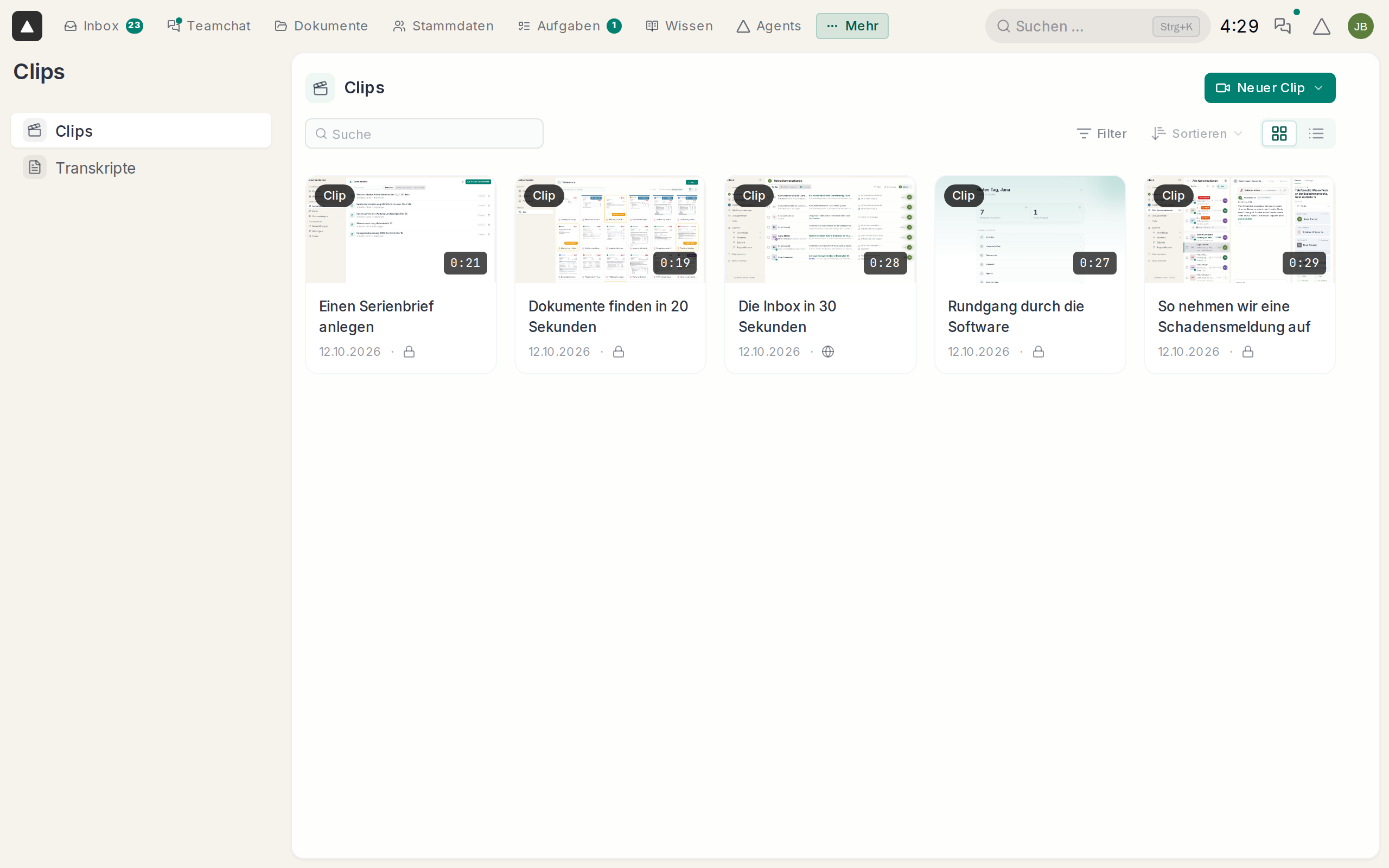
Manches erklärt sich in einem Video schneller als in zehn Absätzen. Mit Clips nimmst du deinen Bildschirm direkt im Browser auf, mit deiner Stimme und auf Wunsch mit Kamera.
Du erklärst einen Ablauf einmal, und alle können ihn sich so oft ansehen, wie sie wollen. Ein Clip passt in eine Lektion, in eine Mail oder in den Teamchat.
Die Übersicht
Clips findest du oben unter „Mehr“ › „Clips“. Dort liegen deine eigenen Clips und die Meeting-Aufzeichnungen deines Teams.
Mit „Suche“ findest du einen Clip über seinen Titel. Unter „Filter“ grenzt du nach Typ ein, etwa nur Meeting-Aufzeichnungen, und unter „Sortieren“ ordnest du nach Datum, Name oder Aufrufen.
Rechts oben wechselst du zwischen Kacheln und Liste. Das Schloss unter einem Clip zeigt, dass er nur für dein Team sichtbar ist.
Einen Clip ansehen
Ein Klick auf einen Clip öffnet ihn. Über dem Video stehen Titel, Datum und die Zahl der Aufrufe, ein Aufruf zählt ab zehn Sekunden.
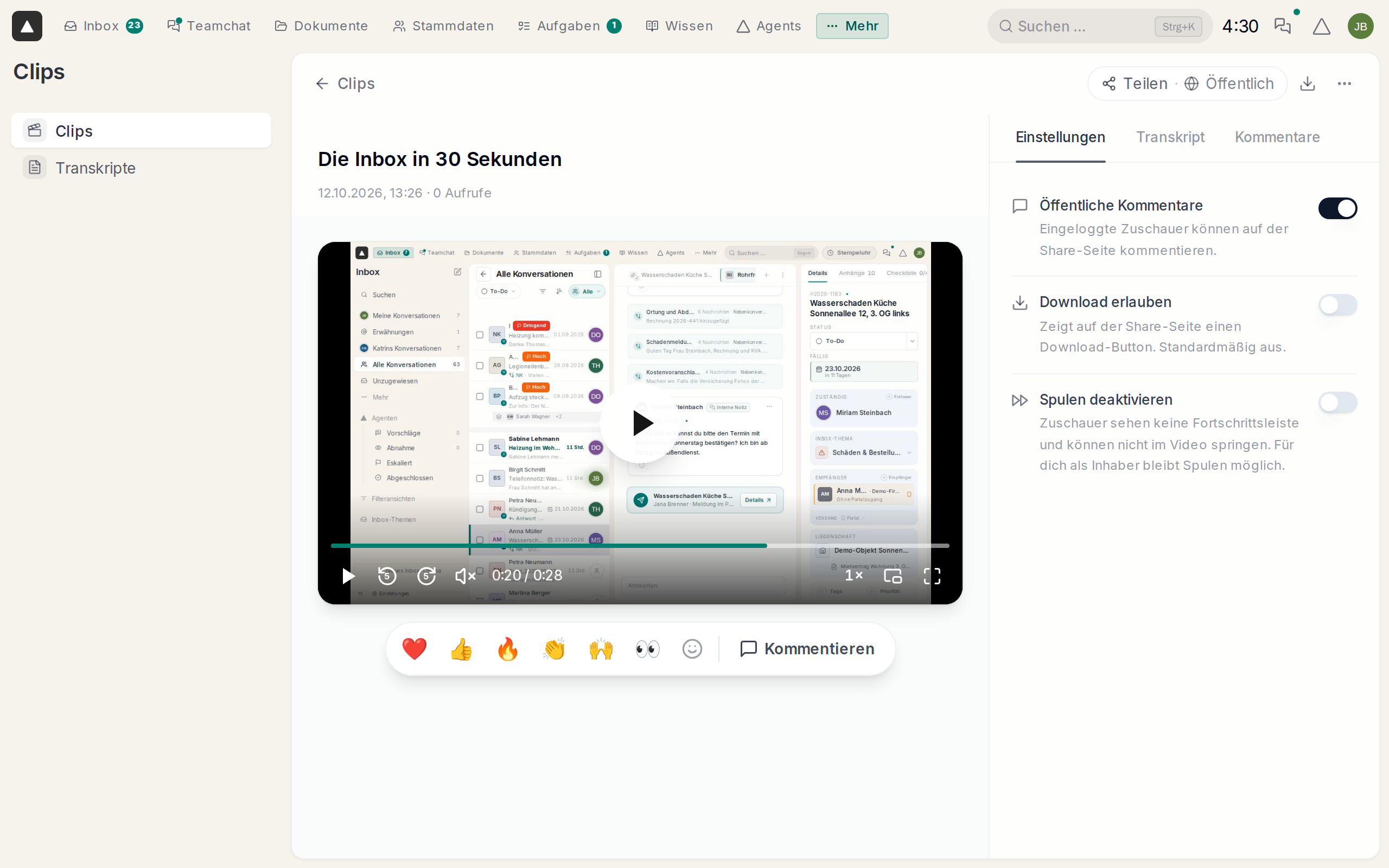
Der Player kann schneller abspielen, fünf Sekunden springen, Bild-in-Bild und Vollbild. Unter dem Video reagierst du mit einem Emoji oder klickst auf „Kommentieren“.
Reaktionen und Kommentare merken sich die Stelle im Video. Rechts liest du sie unter „Kommentare“ nach, daneben unter „Transkript“ den gesprochenen Text, falls du ihn hast erstellen lassen.
Clips im Lernbereich
In einer Lektion fügst du einen Clip über „Video“ › „Aus Bibliothek“ ein. Lernende sehen ihn dann direkt in der Lektion, siehe Lektionen gestalten.
Clip löschen
Im Menü „⋯“ eines Clips schiebst du ihn mit „In Papierkorb“ weg. Links erscheint dann „Papierkorb“, von dort holst du ihn zurück.
Solange ein Clip im Papierkorb liegt, funktionieren seine Links nicht.
Meeting-Aufzeichnungen
Zeichnest du ein Videomeeting im Teamchat auf, landet es ebenfalls hier, mit der Kennzeichnung „Meeting-Aufzeichnung“, siehe Aufzeichnen und Transkript.
Meeting-Aufzeichnungen bleiben immer im Team. Öffentliche Links gibt es dafür aus Datenschutzgründen nicht, und in Lektionen lassen sie sich nicht einfügen.