Signaturen
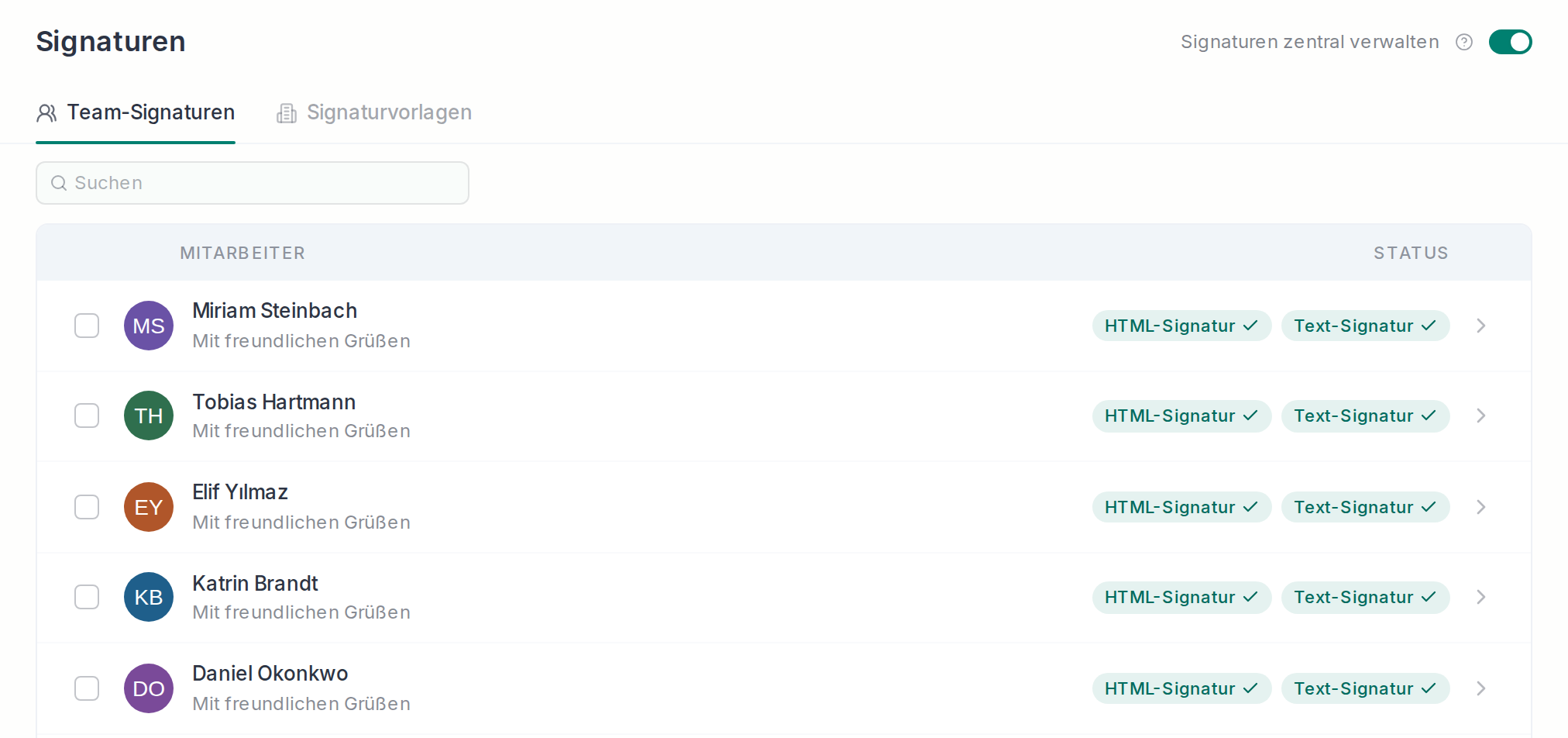
Die Signatur hängt hausverwalter.ai an jede Mail selbst an. Am einfachsten pflegst du sie zentral für die ganze Firma. Dann sieht jede Mail gleich aus, und eine neue Telefonnummer änderst du nur an einer Stelle.
Zentral oder jeder selbst
Unter „Einstellungen“ › „Signaturen“ schaltest du oben „Signaturen zentral verwalten“ an oder aus.
- An: Die Signaturen kommen zentral von den Administratoren, und jeder Mitarbeiter bekommt seine zugewiesen.
- Aus: Jeder Mitarbeiter legt seine Signaturen selbst an und ordnet sie seinen Postfächern zu.
Für neue Firmen ist die zentrale Verwaltung schon eingeschaltet.
Vorlage anlegen
Im Reiter „Signaturvorlagen“ legst du mit „Neue Vorlage“ eine Signatur an, zum Beispiel mit Firmenname, Anschrift, Telefon und Handelsregister.
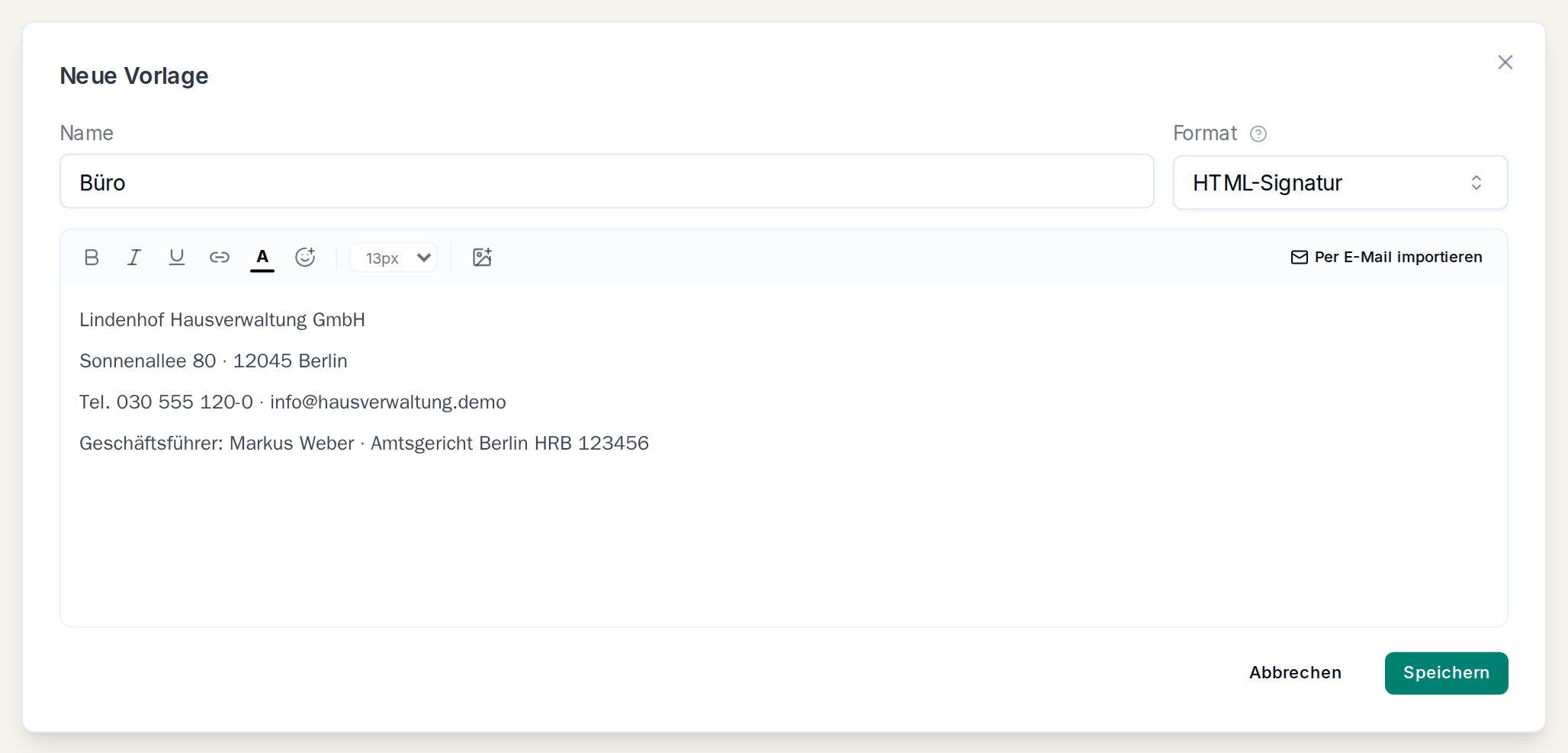
Bei „Format“ wählst du zwischen zwei Arten:
- HTML-Signatur: für E-Mails, mit Logo, Farben und Formatierung.
- Text-Signatur: schlichter Text ohne Bilder. Sie springt ein, wenn jemandem keine HTML-Signatur zugewiesen ist.
Hast du deine Signatur schon in Outlook, schick sie dir mit „Per E-Mail importieren“ einfach rüber, statt sie neu zu bauen.
Den Mitarbeitern zuweisen
Im Reiter „Team-Signaturen“ siehst du alle Mitarbeiter und ob ihnen eine HTML- und eine Text-Signatur zugewiesen sind. Die erste Vorlage jeder Art bekommt automatisch jeder.
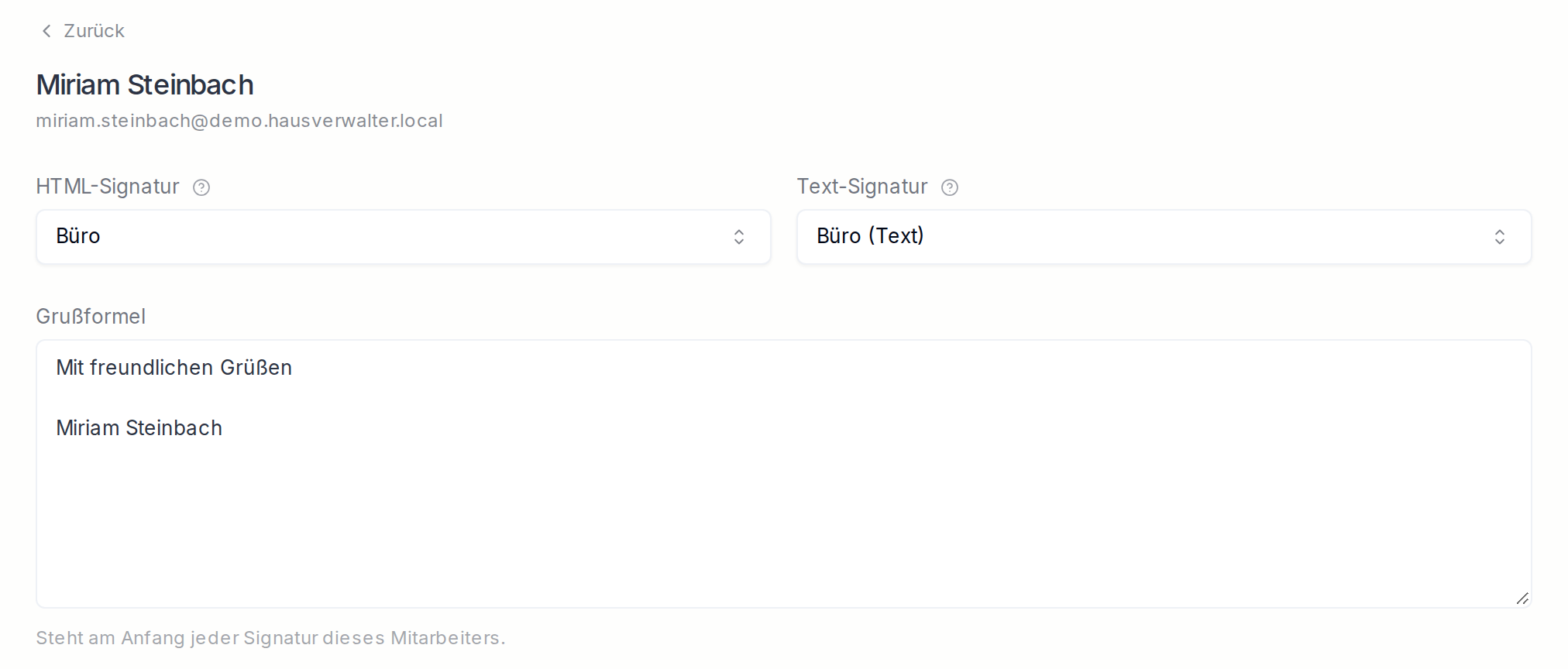
Ein Klick auf einen Mitarbeiter zeigt seine Zuweisung. Die „Grußformel“ steht vor der Vorlage, zum Beispiel „Mit freundlichen Grüßen“ und sein Name, und so braucht ihr nur eine Vorlage für alle.
Beim Schreiben
Unten im Antwortfeld einer Mail steht, welche Signatur angehängt wird, etwa „Signatur ‚Büro‘ wird angehängt“. Im Text siehst du sie nicht, sie kommt beim Senden dazu.