Formular bauen
4 Seiten
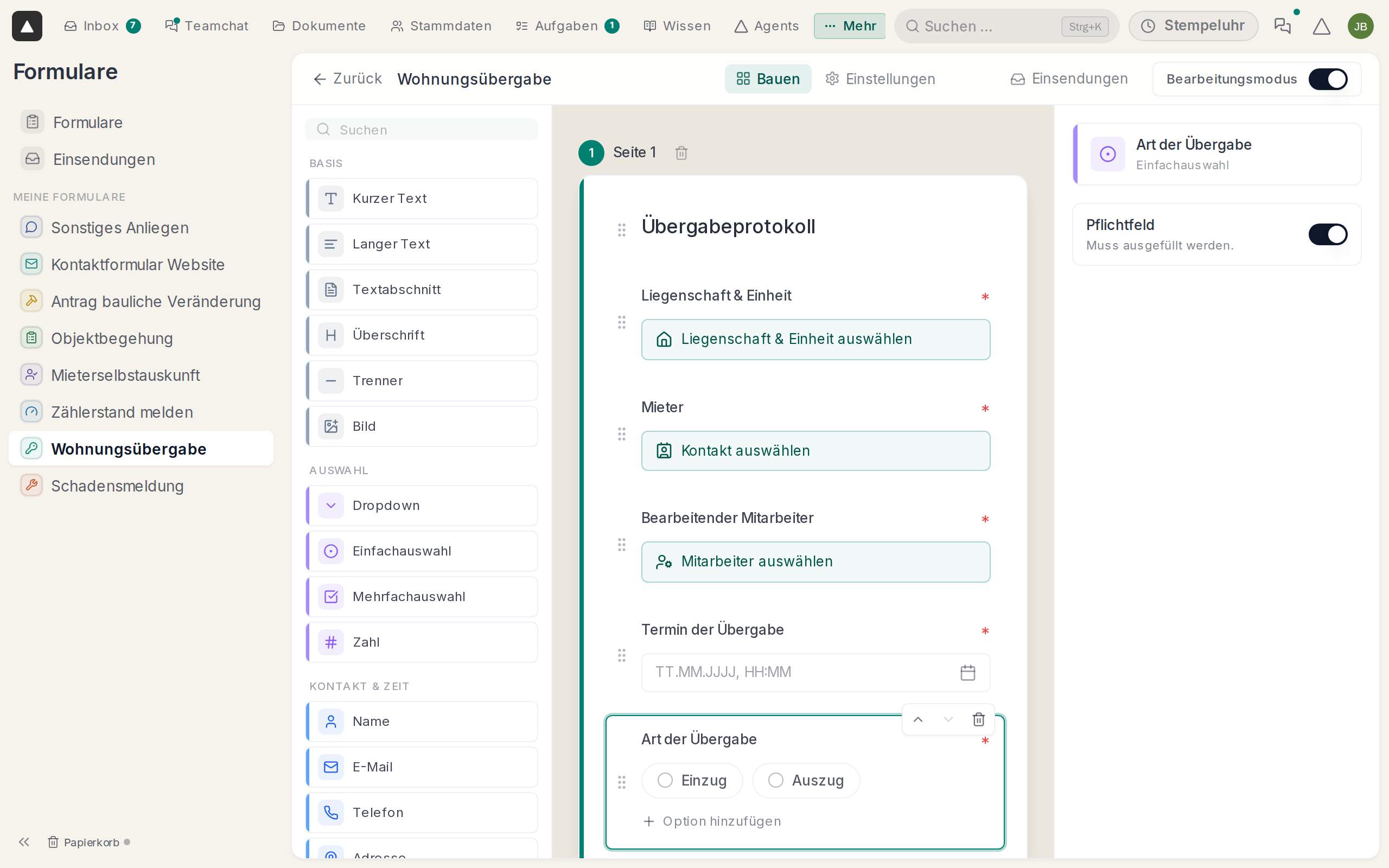
Ein Formular baust du wie einen Stapel Karten. Links wählst du ein Feld, in der Mitte siehst du das Formular, und rechts stellst du das gewählte Feld ein.
Programmieren musst du dafür nichts, und gespeichert wird alles von selbst.
Ein neues Formular
Klick unter „Formulare“ auf „Neues Formular“, und der Baukasten öffnet sich mit dem Reiter „Bauen“ und einer leeren Seite.
Den Namen änderst du oben direkt im Titel. Icon und Farbe stellst du im Reiter „Einstellungen“ unter „In der App“ ein.
Für ein ähnliches Formular wählst du in der Liste im Menü „⋯“ einfach „Duplizieren“. Die Kopie heißt wie das Original mit „(Kopie)“ dahinter und ist noch nicht geteilt.
Felder hinzufügen
Ein Klick auf ein Feld in der linken Leiste hängt es ans Ende der letzten Seite.
Ziehst du es stattdessen ins Formular, landet es genau dort, wo du loslässt.
Mit „Suchen“ oben in der Leiste findest du ein Feld schnell, und welche es gibt, steht unter Feldtypen.
Felder einstellen
Die Beschriftung änderst du direkt im Formular, genau wie die Auswahlmöglichkeiten. Mit „Option hinzufügen“ kommt eine weitere dazu.
Klickst du ein Feld an, erscheinen rechts seine Einstellungen.
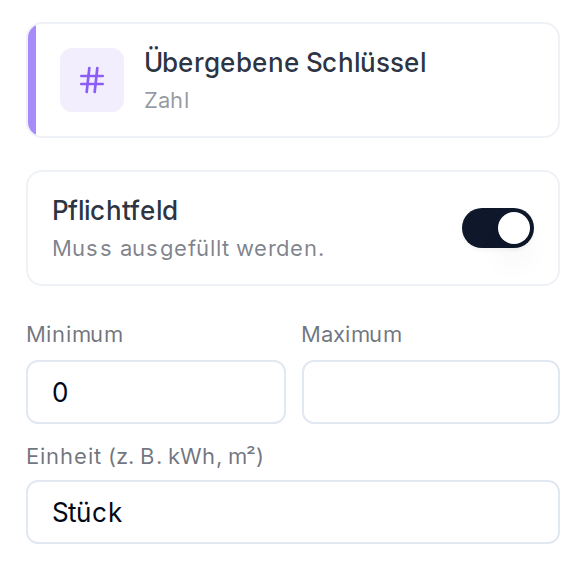
Jedes neue Eingabefeld ist erst einmal ein „Pflichtfeld“, das du für freiwillige Angaben ausschaltest.
Je nach Feld gibt es mehr, etwa Minimum, Maximum und Einheit bei einer Zahl oder die Anzahl der Fotos.
Verschieben und löschen
Fährst du über ein Feld, erscheinen oben rechts „Nach oben“, „Nach unten“ und der Mülleimer für „Feld löschen“.
Am Griff links ziehst du ein Feld auch auf eine andere Seite.
Gelöscht wird ohne Rückfrage, aber mit Strg+Z, auf dem Mac Cmd+Z, holst du das Feld bis zu zehn Minuten lang zurück.
Testen
Schalte oben rechts den „Bearbeitungsmodus“ aus, und du siehst das Formular so, wie es andere sehen. Du kannst es dort auch gleich selbst absenden.
Ein Klick auf den Schalter bringt dich zurück in den Baukasten.