Formularseite gestalten
Ein Formular mit deinem Logo sieht nach deiner Hausverwaltung aus und nicht nach irgendeinem Online-Dienst. Das schafft Vertrauen, gerade wenn jemand zum ersten Mal den Link öffnet.
Logo und Farbe stellst du pro Formular ein.
Branding einschalten
Öffne das Formular im Baukasten und geh in den Reiter „Einstellungen“. Unter „Formularseite“ schaltest du „Branding auf der Formularseite“ ein.
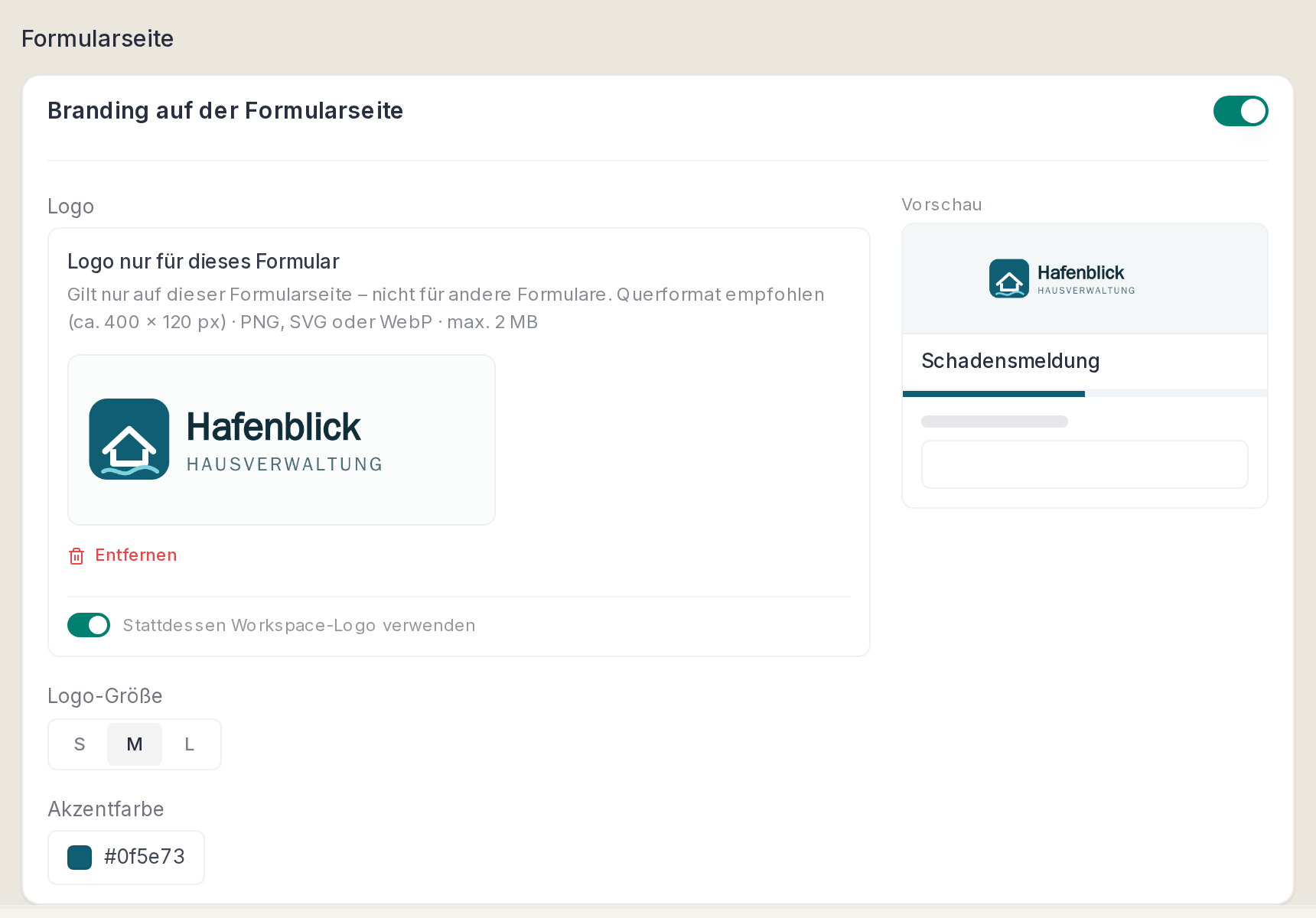
Rechts unter „Vorschau“ siehst du sofort, wie der Kopf der Seite aussieht.
Das Logo
Ab Werk nimmt hausverwalter.ai das Logo deiner Firma aus „Einstellungen“ › „Branding & Design“. Fehlt es dort, kommst du über „In Einstellungen bearbeiten“ direkt hin.
Für ein einzelnes Formular gibt es mit „Anderes Logo nur für dieses Formular“ auch ein eigenes Logo, etwa für eine zweite Marke. Am besten passt ein Logo im Querformat, etwa 400 × 120 Pixel, als PNG, SVG oder WebP bis 2 MB.
Ein Klick auf „Stattdessen Workspace-Logo verwenden“ bringt das Logo deiner Firma zurück.
Unter „Logo-Größe“ wählst du zwischen S, M und L.
Die Akzentfarbe
Unter „Akzentfarbe“ wählst du eine der Vorlagen oder trägst einen eigenen Farbcode ein. Die Farbe färbt den Fortschrittsbalken, die Knöpfe und das Häkchen auf der Danke-Seite.
Nimm am besten die Hauptfarbe aus deinem Logo, dann wirkt alles wie aus einem Guss.
Wo das Branding erscheint
Auf der öffentlichen Seite und im eingebetteten Formular steht das Logo in einem Band über dem Titel, siehe Öffentlicher Link.
Auch das PDF jeder Einsendung trägt dann dein Logo. Ohne Branding steht oben im PDF nur der Name deiner Firma.
Im Kundenportal übernimmt das Formular nur die Akzentfarbe, denn dort trägt schon das Portal dein Logo.